Prueba de usabilidad de Niteo con un comerciante de cuaderno
Hice el recorrido que pediste: entré a Niteo desde Chrome por primera vez, en el papel de un dueño de abasto que toda la vida llevó cuentas e inventario en cuaderno. Mi meta era entender qué es Niteo, configurar lo básico, encontrar cómo instalarlo en la PC de la caja y quedar listo para vender. Cada etapa tiene capturas con marcadores, una nota del 0 al 10 y el porqué. Cada marcador lleva a su hallazgo con un código y "Qué hacer".
Perfil: dueño de abasto, poca experiencia con computadorasNavegador: Chrome en WindowsCuenta: nueva, con GoogleRecorrido: 10:12–10:21 pm hora de Venezuela
Resumen
En una frase
Niteo se ve cuidado y habla el idioma del comerciante venezolano en la portada y en la caja. El comerciante logra cobrar su primera venta desde el navegador, pero no deja la PC de la caja instalada. En el camino el sistema le cambia el tipo de negocio, no le confirma lo que guarda y después de vender le dice que vendió 0. Lo que más va a mejorar la experiencia es arreglar esos cuatro momentos de confianza y quitar jerga, más que añadir funciones.
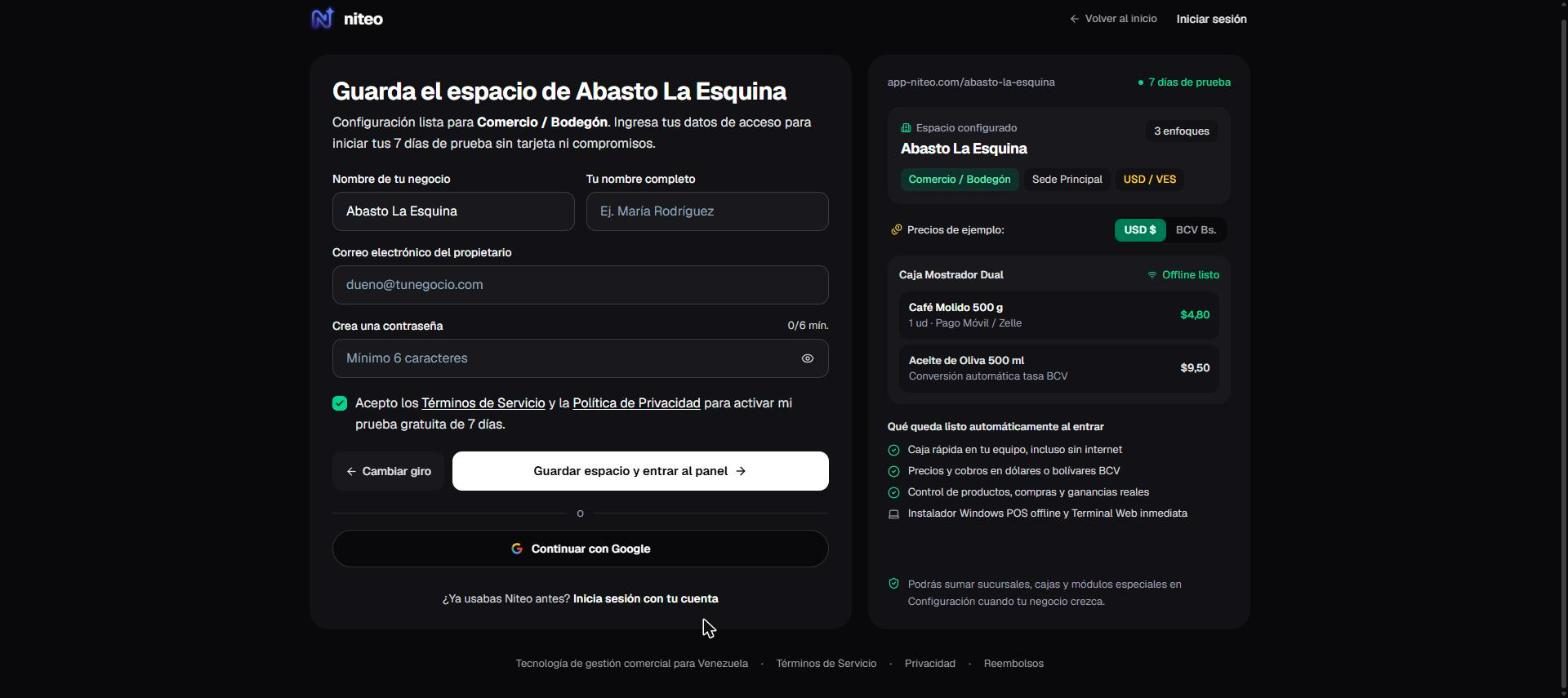
Con Google se pierde lo que eligió al registrarse. Escribí "Abasto La Esquina" y elegí "Comercio / Bodegón"; la cuenta quedó como "Mi Empresa", rubro Restaurante y plan PRO de $25. C1
Las ventas de la noche caen en el día siguiente, y "Este mes" mostró 0,00 USD justo después de vender. C2C3
No hay un camino guiado para instalar la caja en la PC, y la guía marca ese paso como hecho sin haber instalado nada. I1C5
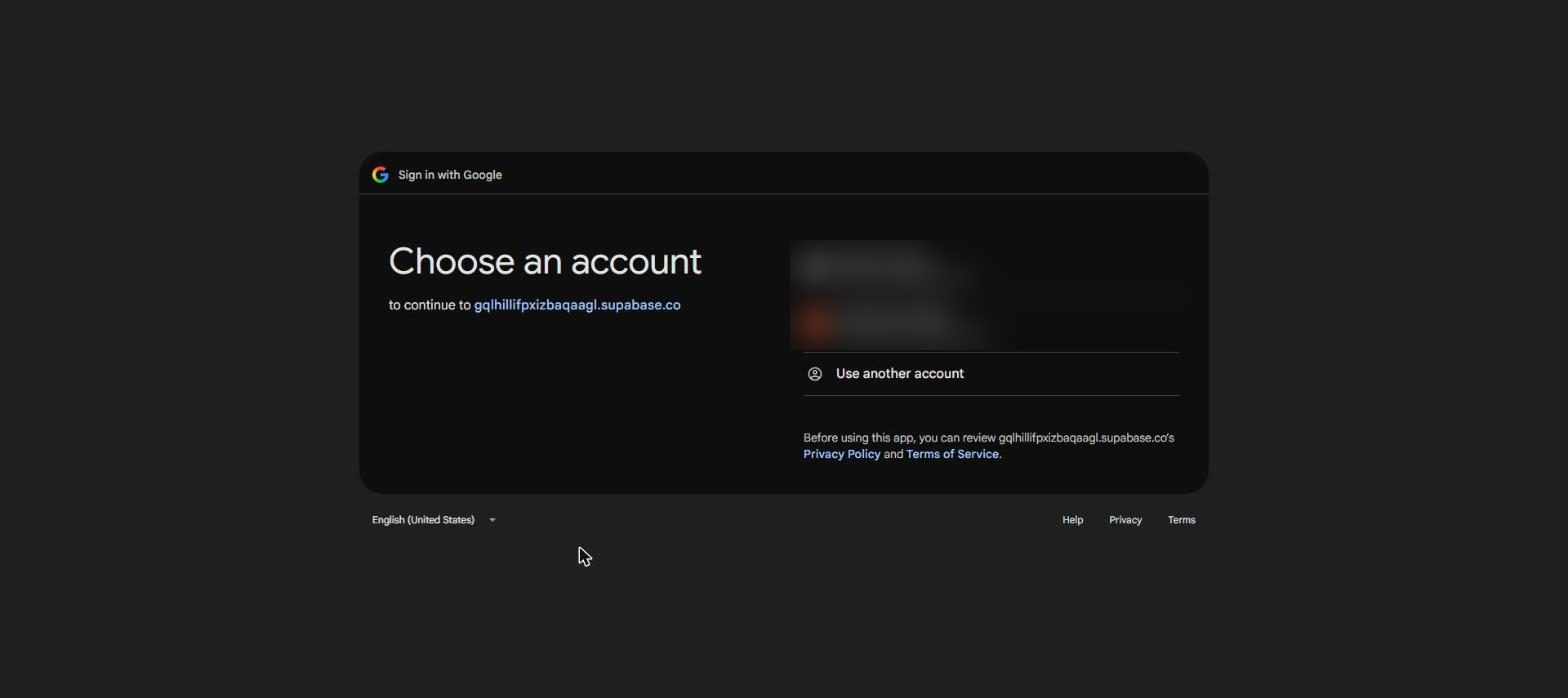
La pantalla de Google dice "gqlhillifpxizbaqaagl.supabase.co", que para este perfil parece una estafa. C7
La pantalla de venta es excelente: tocar producto, billetes rápidos, vuelto en dólares y bolívares, recibo por WhatsApp. Ese es el estándar para el resto. OK7
5,4nota promedio de las 11 etapas, sobre 10
22 / 40heurísticas de usabilidad (Nielsen, 0–4 cada una)
Sícobró su primera venta, desde el navegador
Nodejó instalada la caja en la PC
4momentos donde un comerciante real cerraría la pestaña
29problemas: 7 de confianza, 3 de instalación y 19 de claridad y diseño, más 7 cosas que funcionan
Las frases escritas a mano son lo que pensaría el comerciante en ese momento. Debajo va la razón de la nota. Los marcadores sobre las capturas llevan al hallazgo.
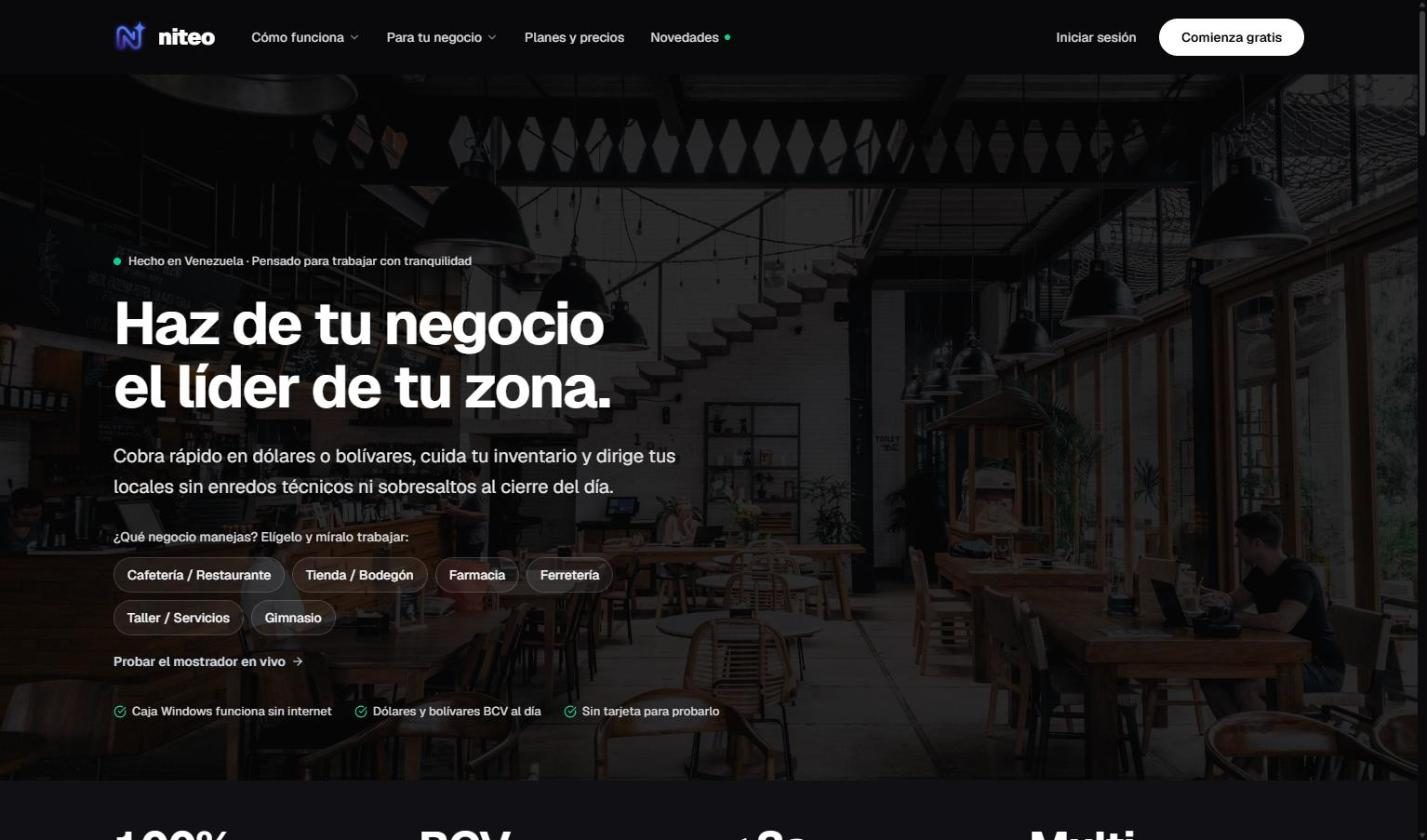
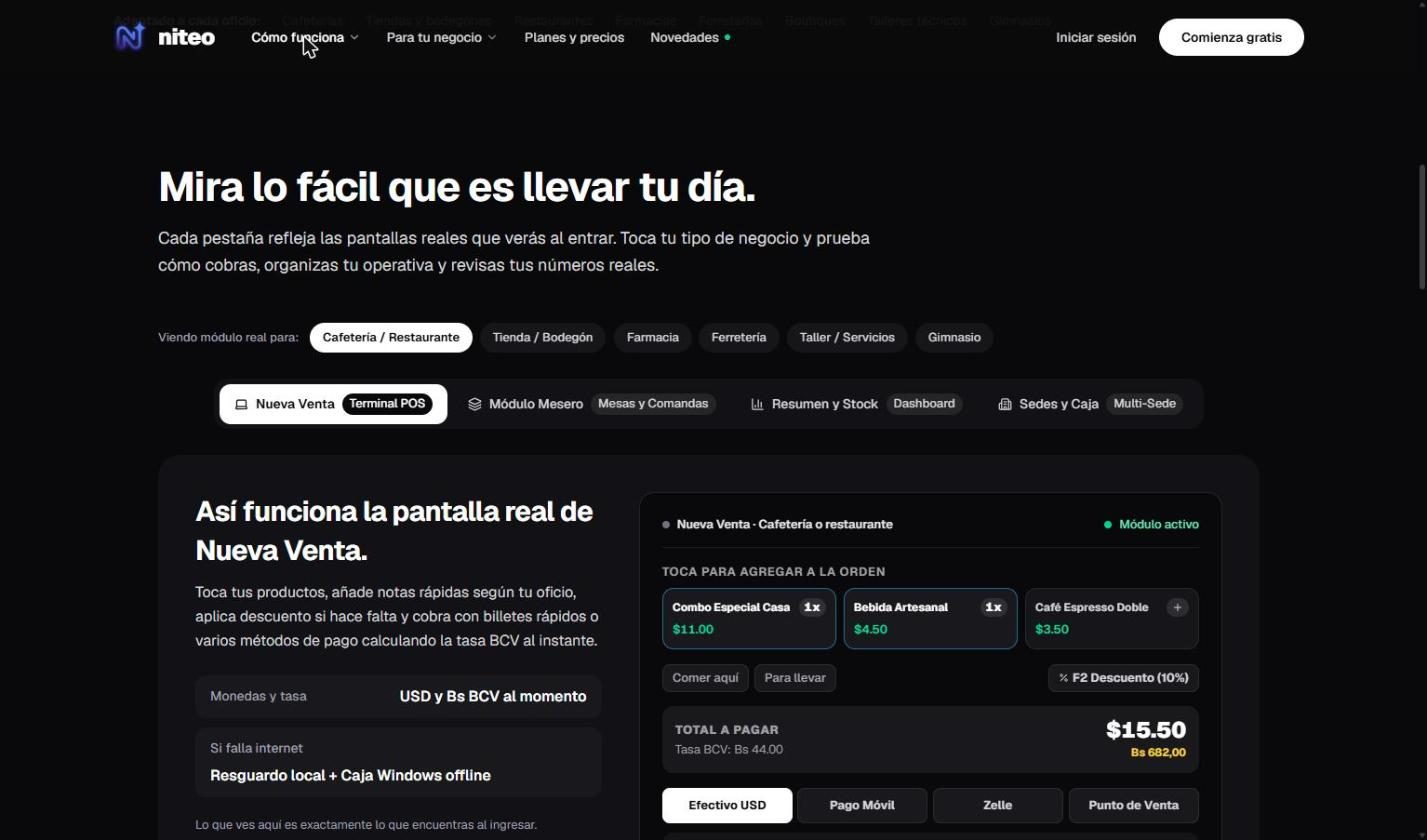
"Cómo funciona" tiene flecha de menú pero solo baja en la página. Pestañas con "Terminal POS", "Dashboard", "Multi-Sede".
Se ve seria. Habla de dólares, bolívares, tasa BCV y dice que la caja funciona sin internet: eso es lo que me importa. Pero el letrero grande no me dice qué es. ¿Es publicidad? Leo abajo: "cobra rápido, cuida tu inventario". Ah, es para vender. ¿Y dónde le doy para empezar? Veo botoncitos de "Cafetería", "Tienda"… ¿eso es para inscribirme?
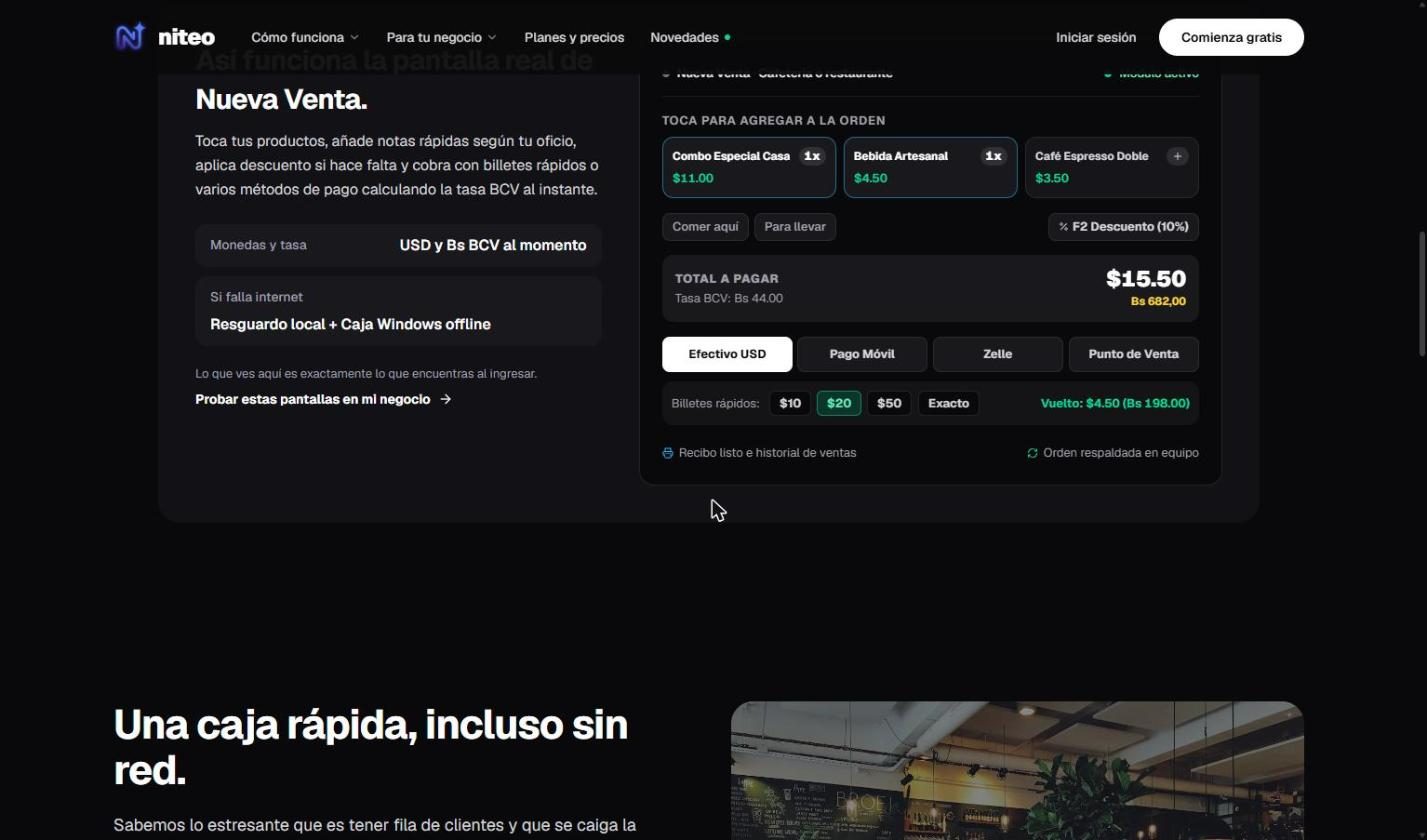
Por qué un 7. Lo que le importa al comerciante está arriba y en su idioma: dólares y bolívares, BCV, sin internet, sin tarjeta. Le resta que el titular no dice qué es Niteo, que en el centro de la pantalla no hay un botón principal (el "Comienza gratis" está pequeño arriba a la derecha), que la demo trae una tasa que cualquier comerciante reconoce como vieja y que aparecen "POS", "Dashboard" y "Multi-Sede".
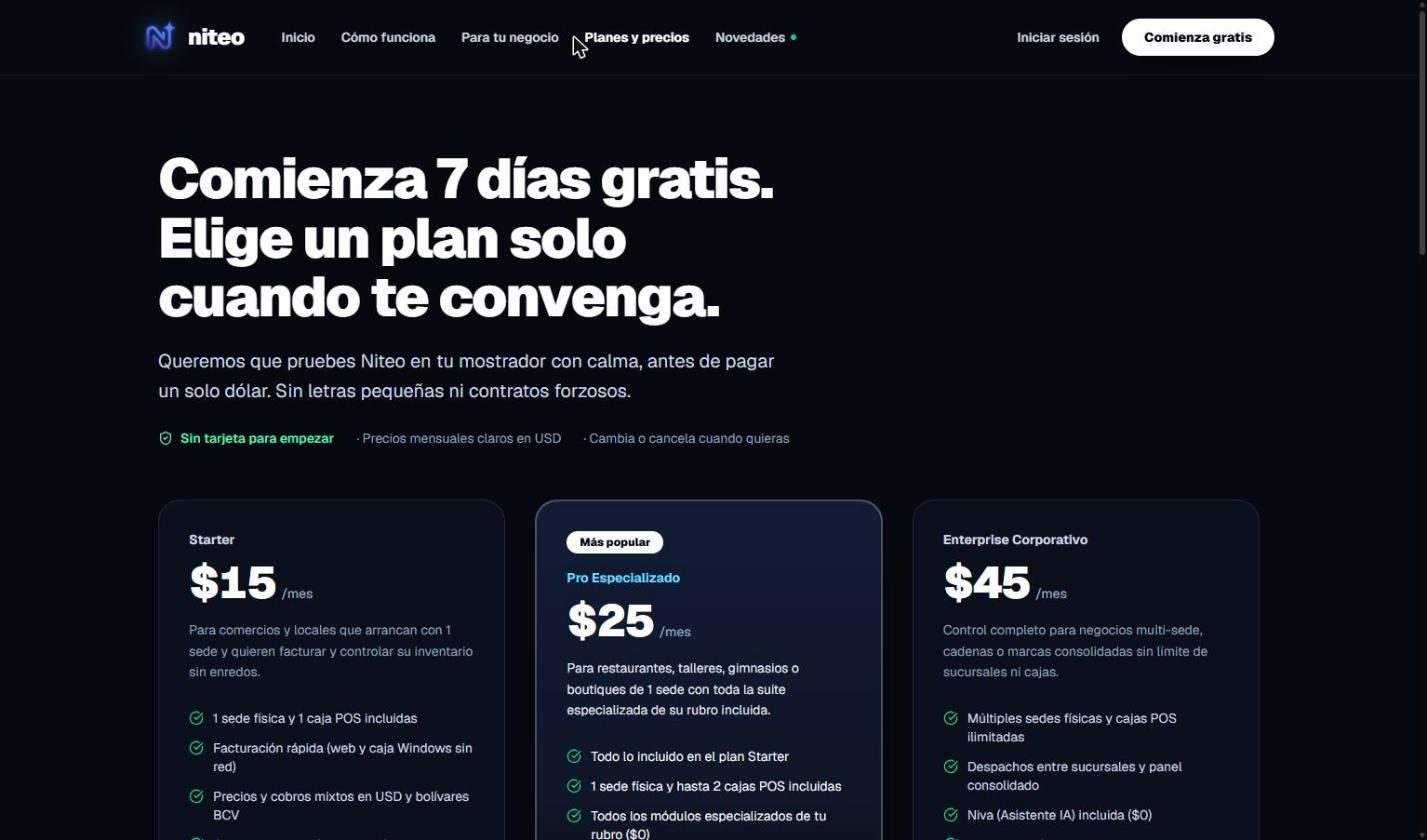
Esto sí lo entiendo: 15, 25 o 45 dólares al mes, siete días gratis y sin tarjeta. Pero "escandallo", "costeo promedio ponderado", "Kárdex"… Yo tengo un abasto. ¿Cuál es el mío? Me quedo con el de 15 porque dice "comercios". ¿Y si tengo una duda, a quién le escribo? ¿A un Gmail?
Por qué un 7. Precios claros en dólares, prueba sin tarjeta y preguntas frecuentes que responden lo que el comerciante teme ("¿qué pasa cuando terminan los 7 días?"). Le resta que la lista de cada plan está escrita para un contador ("escandallo", "costeo promedio ponderado", "($0)") y que el soporte es un Gmail sin WhatsApp.
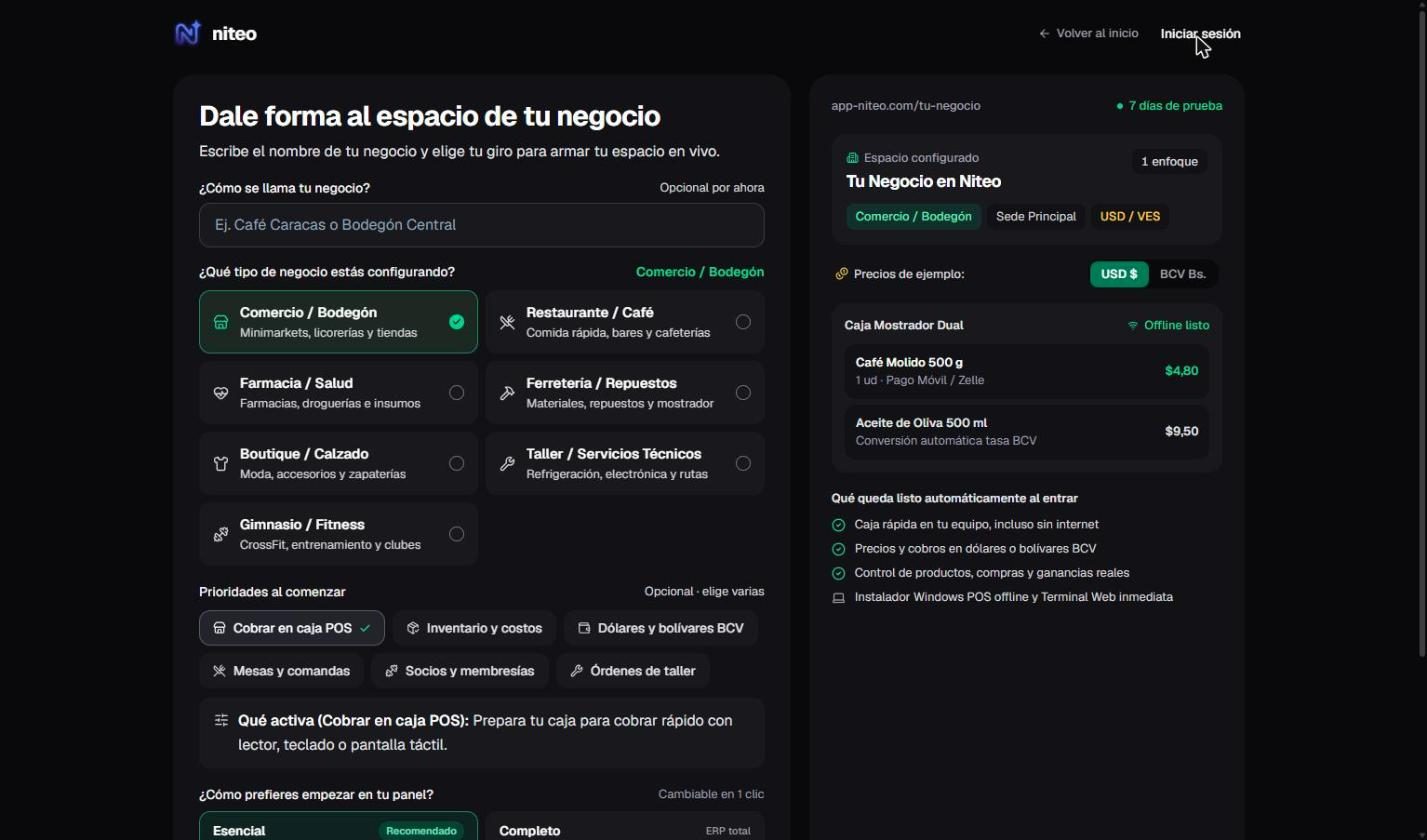
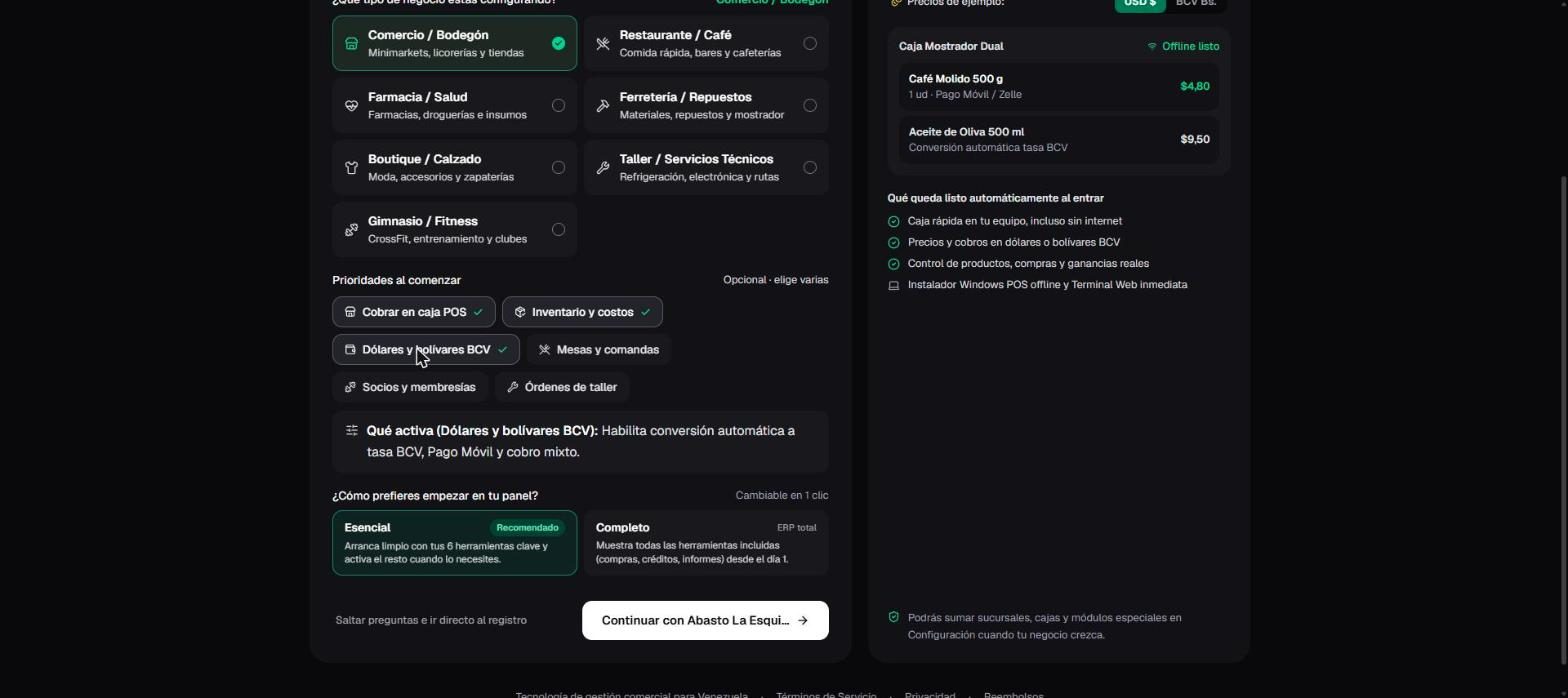
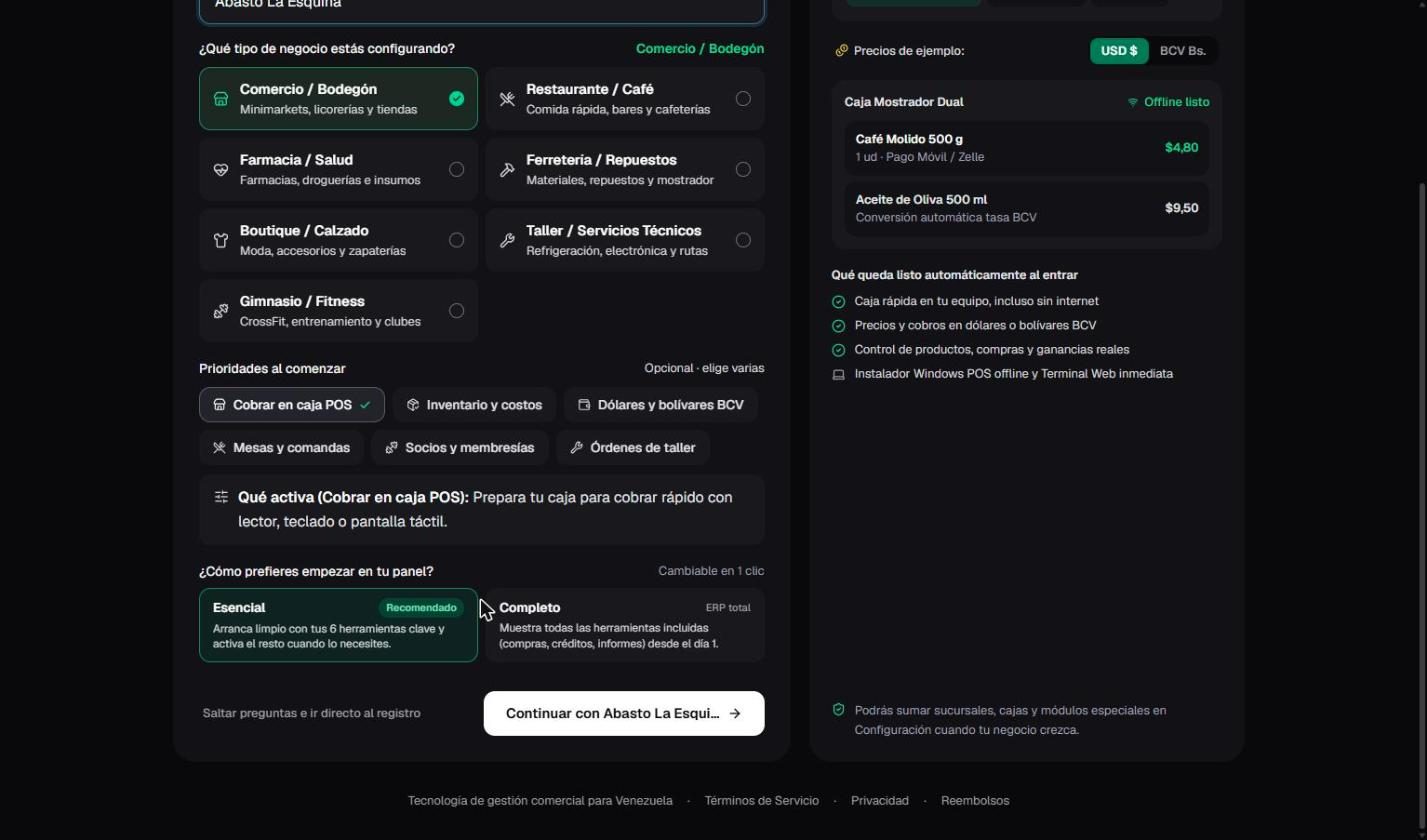
Me gusta: escribo el nombre de mi abasto, marco "Comercio / Bodegón" y a la derecha veo cómo va quedando. Marqué "Cobrar en caja" y cuando fui a marcar "Dólares y bolívares" los botones se movieron y le di a otro. ¿Qué es POS? ¿Y "ERP total"?
Por qué un 8. Es la mejor pantalla antes de la venta: pide el tipo de negocio con ejemplos reconocibles y enseña el resultado en vivo, lo que da sensación de avance. Le resta que los botones de prioridades se mueven al marcarlos, que el botón principal corta el nombre y que aparecen "POS" y "ERP".
Google pide continuar a "gqlhillifpxizbaqaagl.supabase.co". Las cuentas están difuminadas a propósito.
La cajita de "Acepto" ya venía marcada. Le doy a Google porque no quiero inventar otra clave… ¿"gqlhillifpxizbaqaagl.supabase.co"? ¿Qué es eso? Ahí no dice Niteo. Mi sobrino me dijo que no le diera a cosas raras.
Por qué un 4. Entrar con Google es lo correcto para alguien que no quiere otra clave. Pero la pantalla de Google muestra un nombre técnico que parece un engaño, y es justo el punto donde una persona desconfiada se va. Además el consentimiento viene marcado de antemano. Lo más grave se descubre después: lo que eligió en el paso 1 no llega a la cuenta (C1).
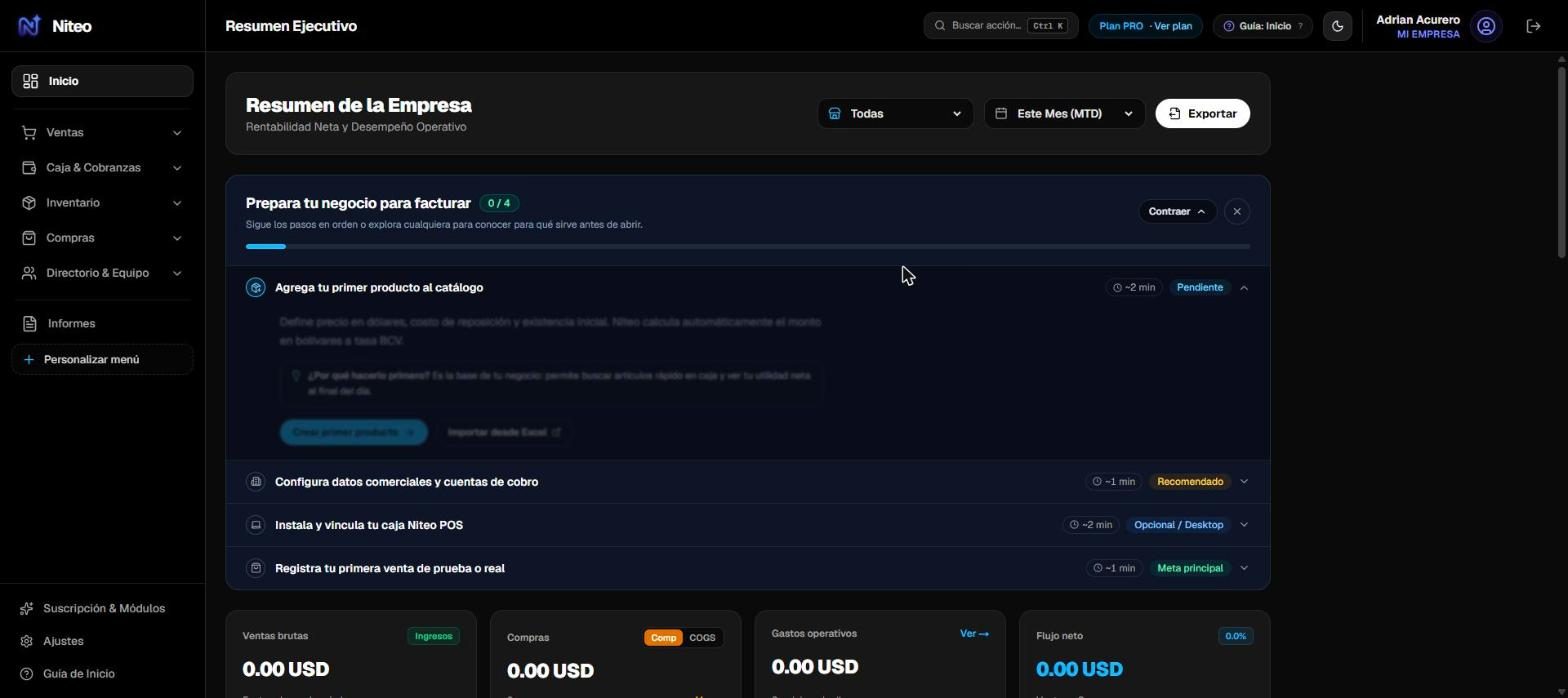
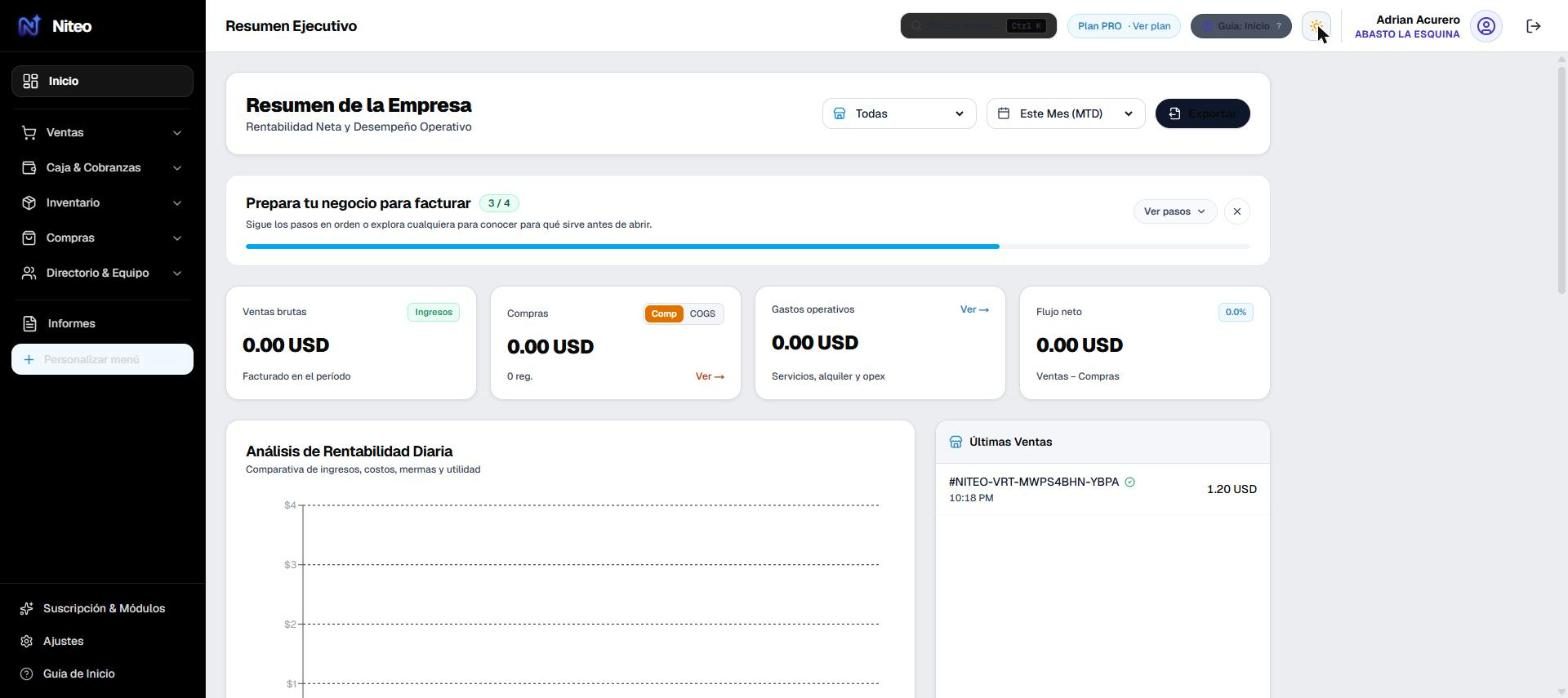
Arriba a la derecha dice "MI EMPRESA" aunque escribí "Abasto La Esquina". Debajo: "Rentabilidad Neta", "Este Mes (MTD)", "COGS".
Entré. Arriba dice "MI EMPRESA"… yo puse Abasto La Esquina. "Resumen Ejecutivo", "Rentabilidad Neta", "MTD", "COGS"… no sé qué es nada de eso. Menos mal que hay una lista: "Prepara tu negocio para facturar", 4 pasos, dos minutos cada uno. Eso sí lo sigo.
Por qué un 5. La guía de 4 pasos, con tiempo estimado y un "¿Por qué hacerlo primero?", es lo que salva esta pantalla. Le resta que se perdió el nombre del negocio y que el resto del panel está pensado para un contador y no para alguien que aún no ha vendido: cuatro indicadores en cero, un gráfico vacío y una tabla de 21 días en cero. Adrian te comentó que en su prueba pasó 4 minutos sin fijarse en un cuadro de ayuda; aquí la guía compite con todo lo demás.
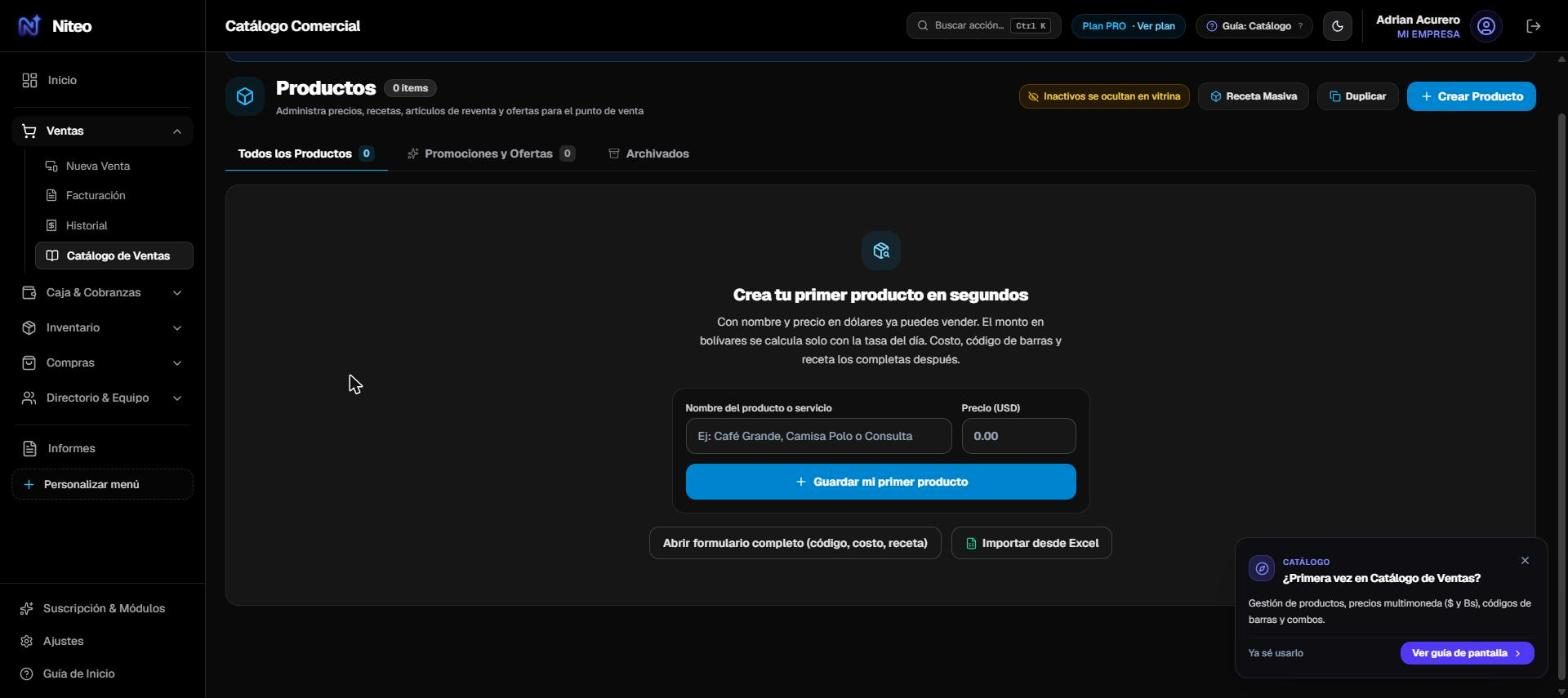
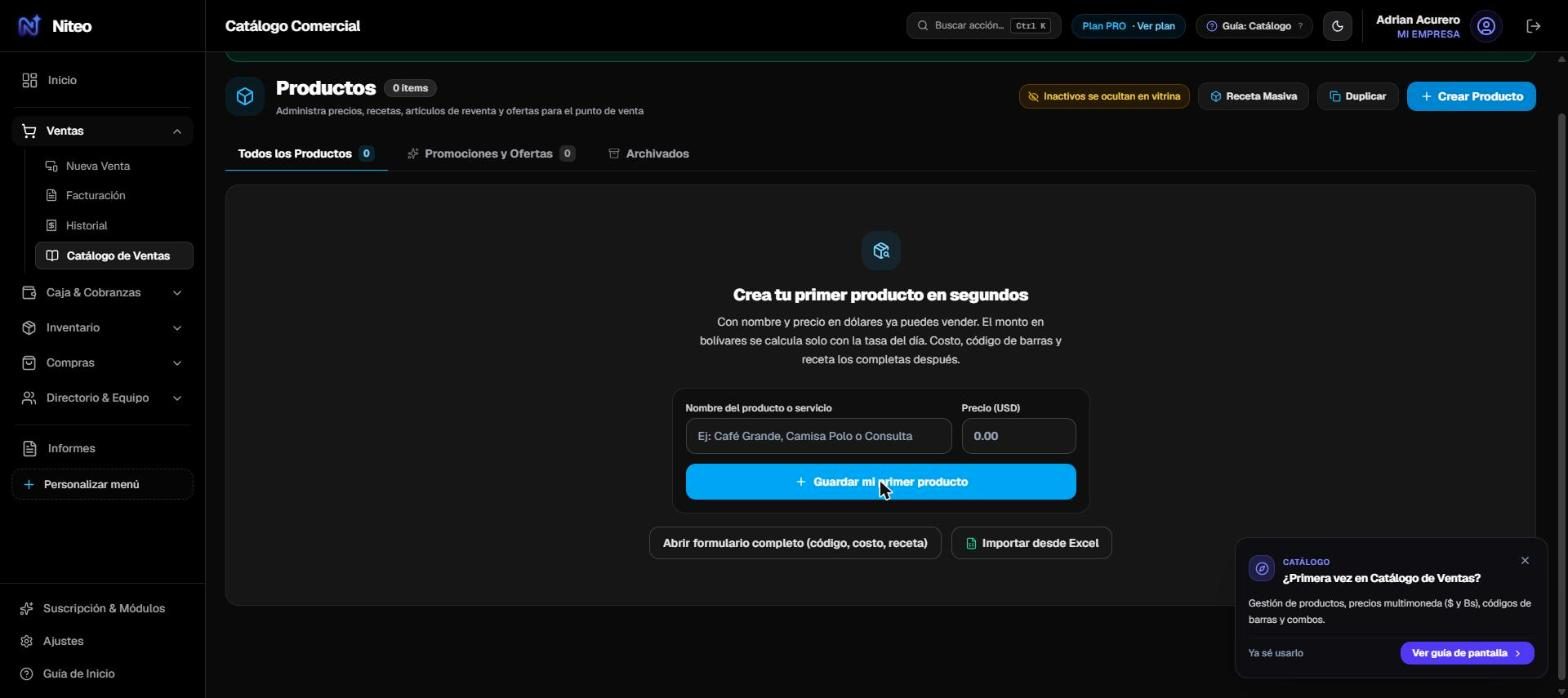
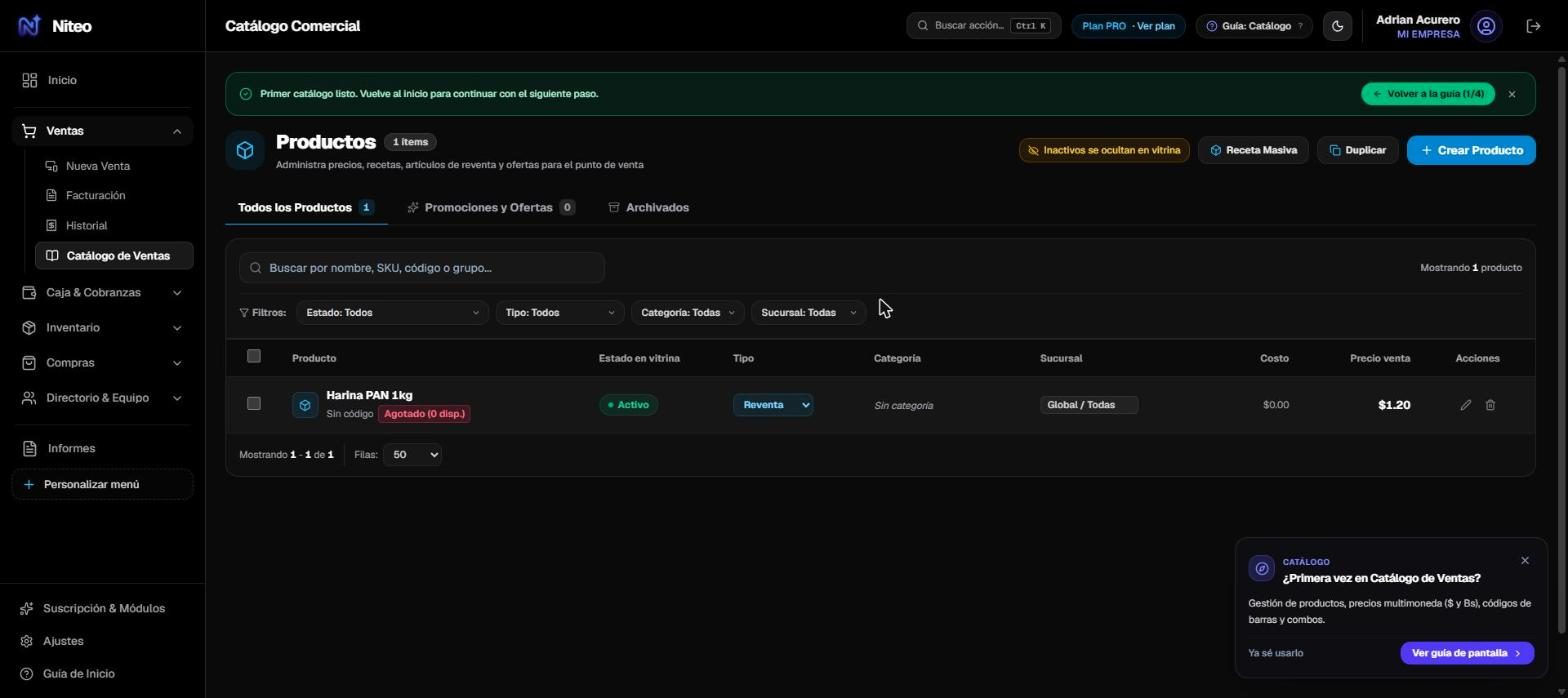
Unos segundos después aparece, en rojo: "Agotado (0 disp.)".
Nombre y precio, nada más. ¡Fácil! Le doy a guardar… se borró lo que escribí y sigue diciendo 0. ¿Se guardó? Espero… ahí apareció. Pero en rojo dice "Agotado". ¿Agotado? Si lo acabo de poner.
Por qué un 7. Dos campos y el bolívar calculado solo es exactamente lo que necesita. Le resta que durante unos 2 segundos no hay ninguna señal de que se guardó (la confirmación sale arriba, fuera de la vista) y que el producto nace "Agotado" en rojo porque nunca le preguntaron cuántas unidades tiene.
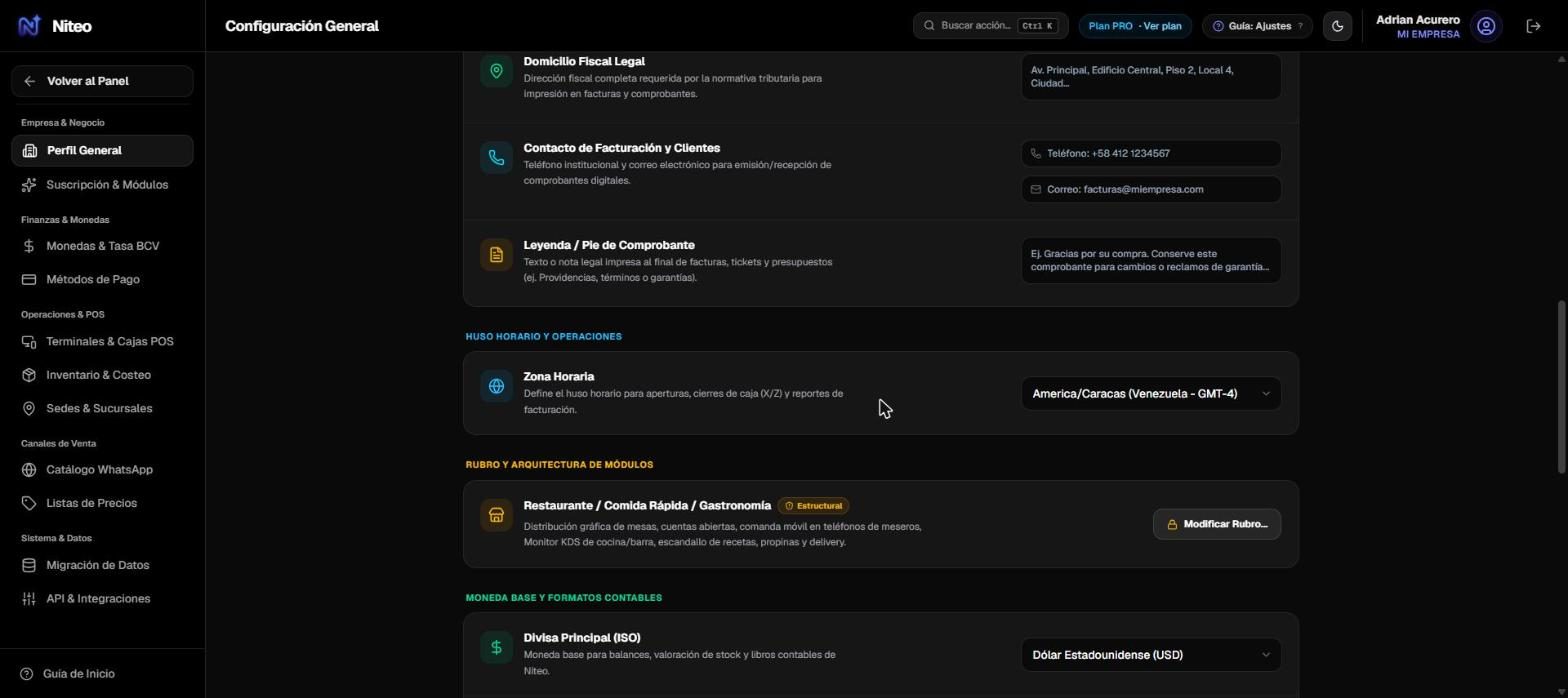
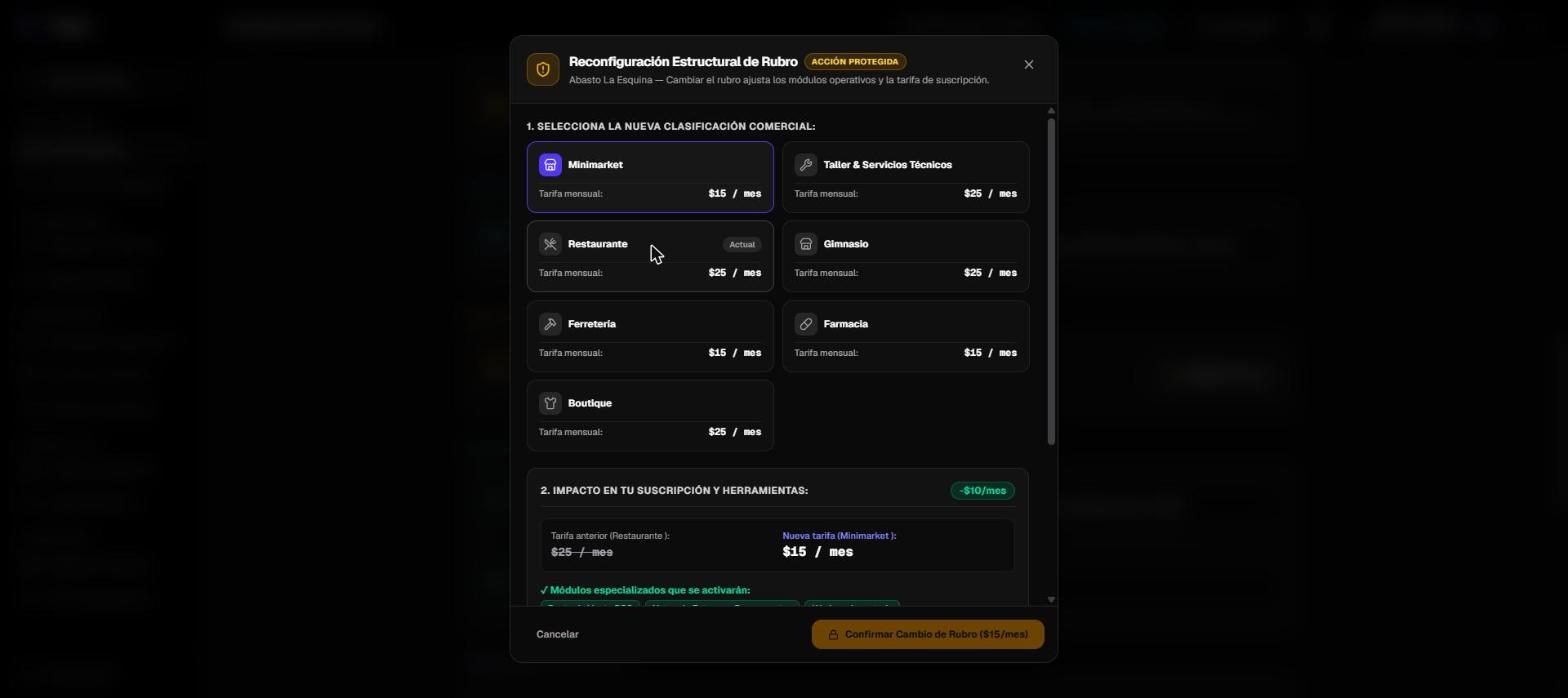
Para corregir el rubro hay que escribir "CAMBIAR". Muestra el impacto en la tarifa (de $25 a $15).
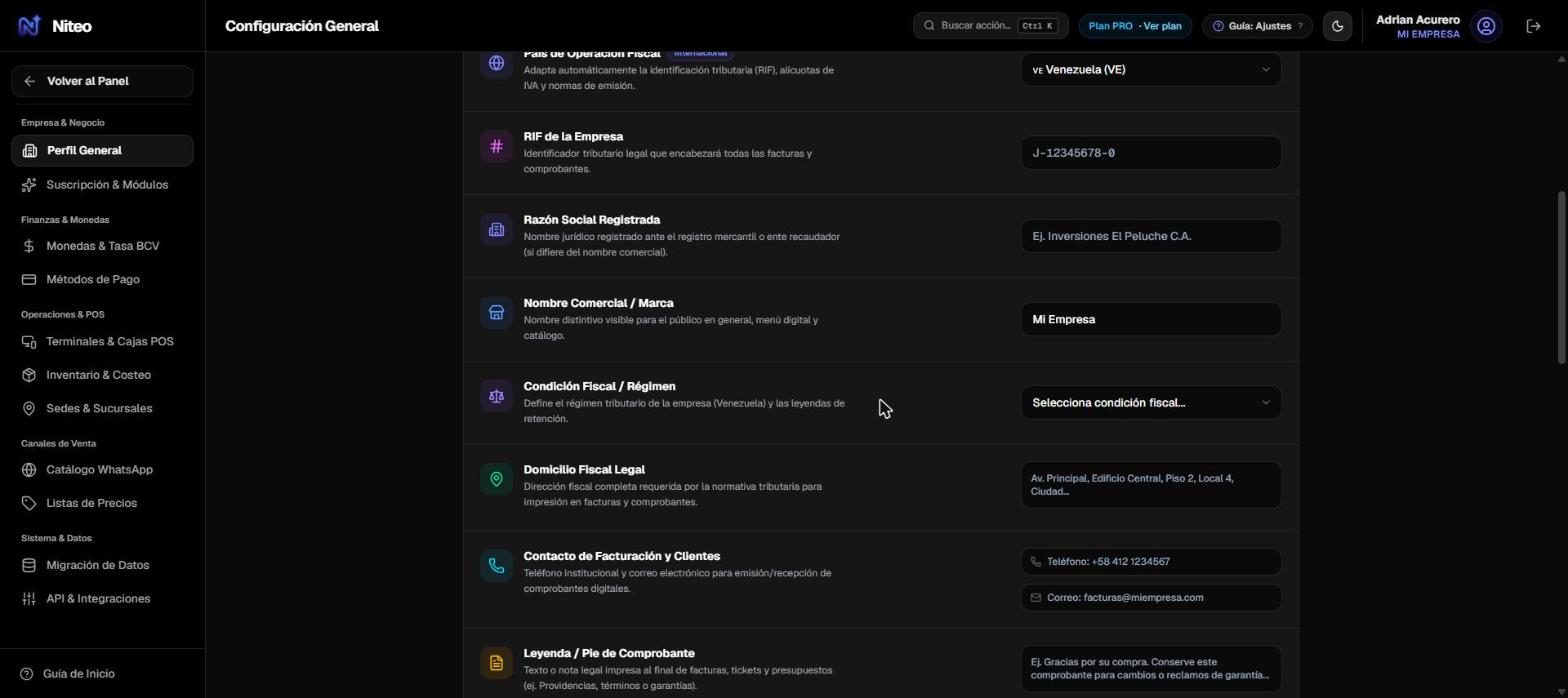
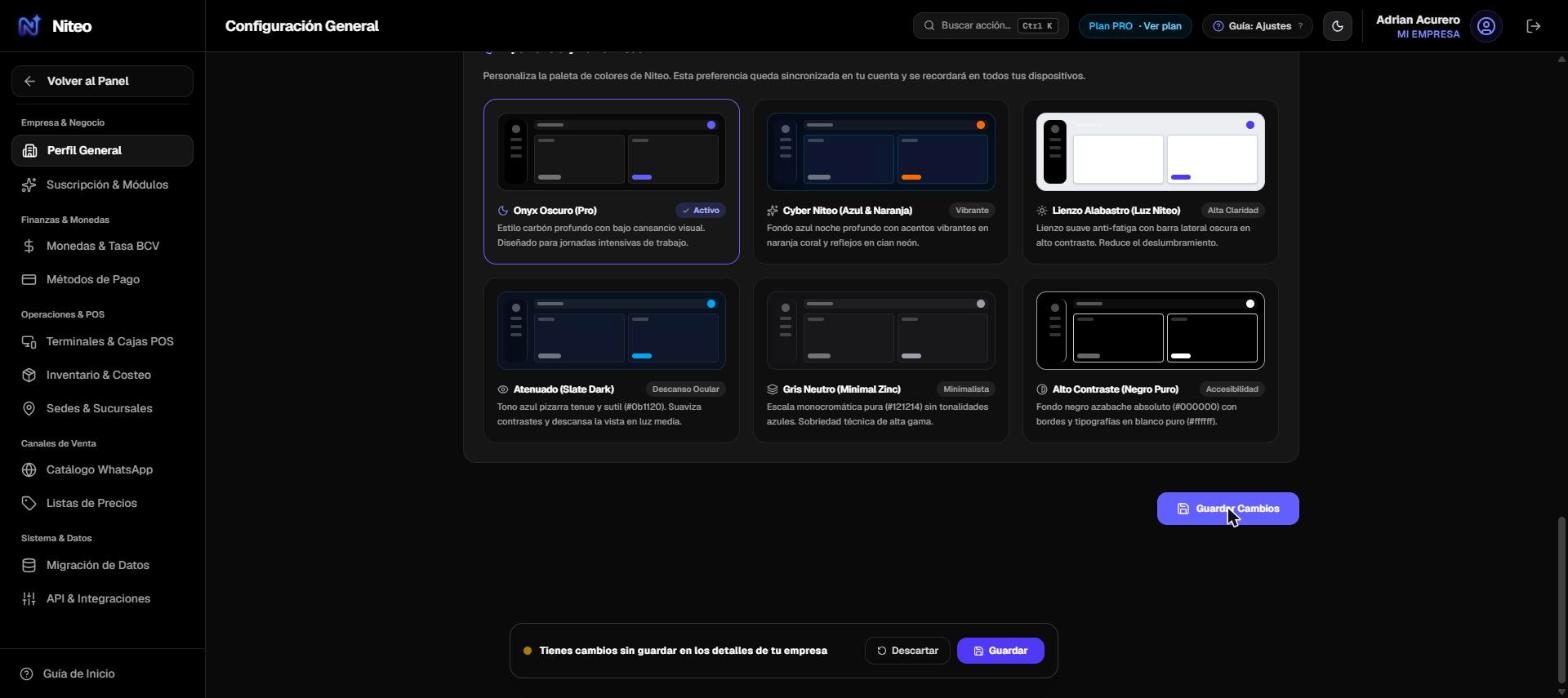
Me pide RIF, razón social, "Condición fiscal: Contribuyente especial"… ¿Y si pongo algo mal y me cae el SENIAT? Más abajo dice "Restaurante / Comida rápida". ¡Yo tengo un abasto! ¿Lo dañé? Cambio el nombre y le doy a Guardar. Sigue diciendo "Tienes cambios sin guardar". Le doy otra vez. Igual. Para poner que es un abasto me pide escribir "CAMBIAR" en una ventana que dice "Acción protegida". Me da miedo.
Por qué un 3. Es la etapa donde se juntan más miedos: lenguaje fiscal, un tipo de negocio que no eligió y un botón de guardar que no responde (sí guarda: el servidor respondió bien y al recargar el nombre estaba, pero la pantalla nunca lo dice). La ventana de cambio de rubro hace bien en mostrar cuánto cambia la tarifa; el nombre y la palabra de confirmación sobran. No confirmé el cambio de rubro porque modifica la tarifa de la suscripción.
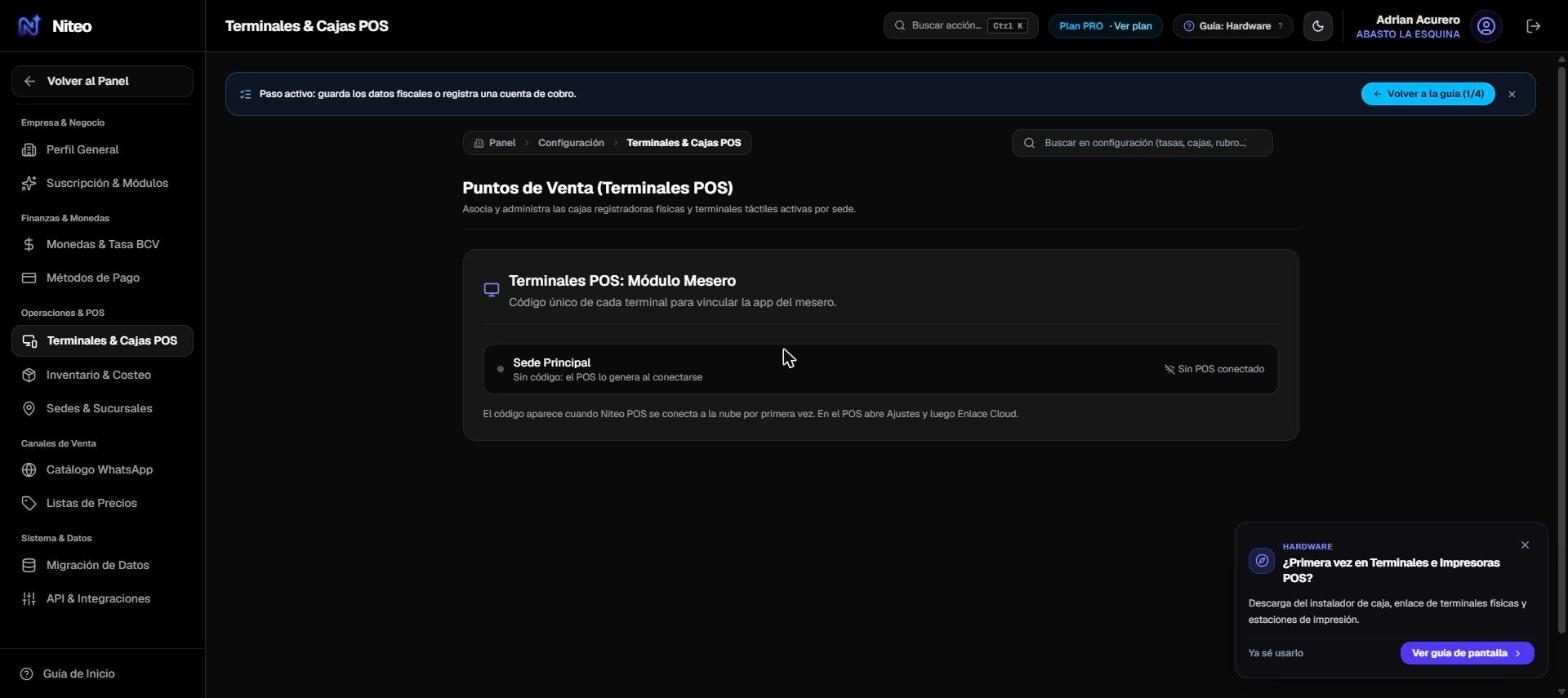
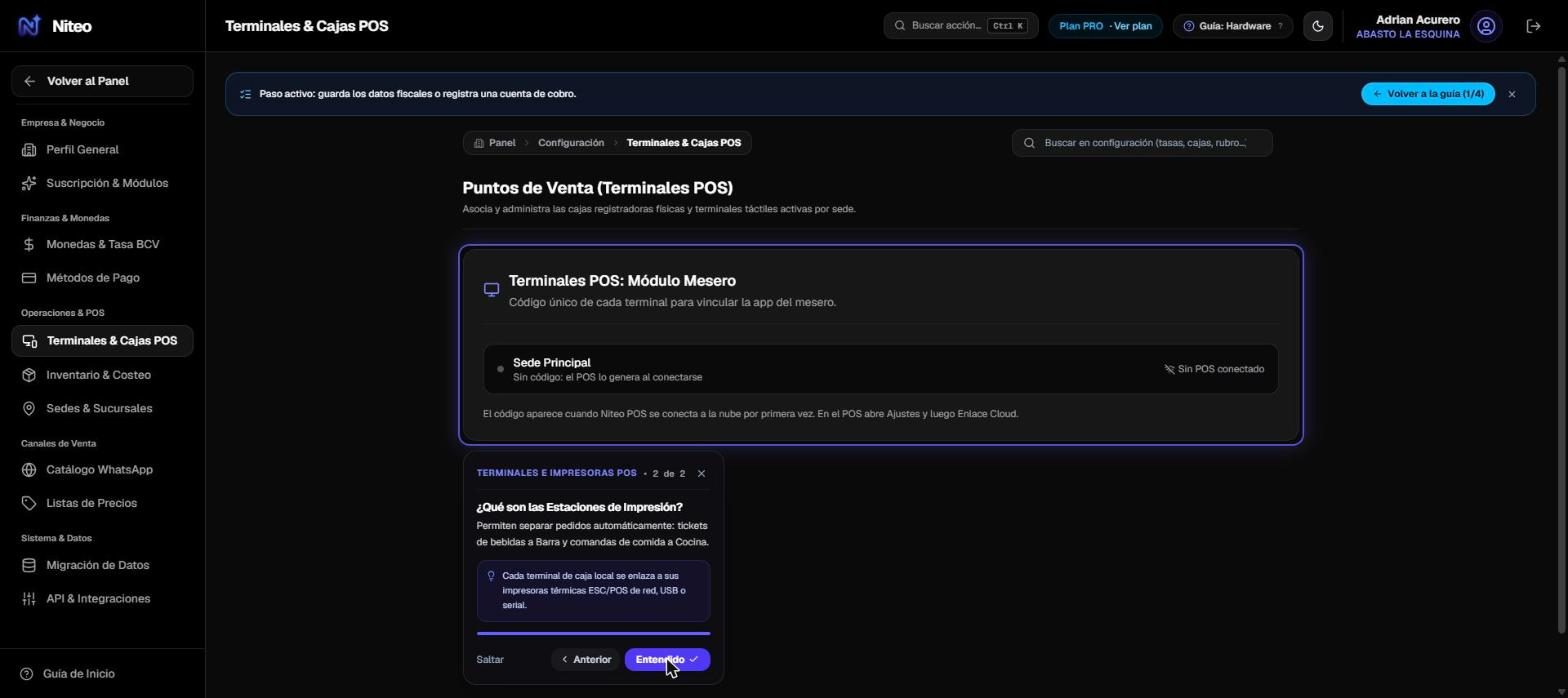
La ayuda de la pantalla explica "Estaciones de impresión… Barra y Cocina… ESC/POS".
Esto es lo que más me importa: que funcione en la computadora de la caja, aunque se vaya el internet. Dice "Opcional / Desktop". ¿Opcional? Le doy a "Vincular POS" para ver cómo es: habla de "Módulo Mesero" y de "abrir Ajustes y luego Enlace Cloud". Yo no tengo meseros. La ayuda me explica "Estaciones de impresión… ESC/POS… Barra y Cocina". Aquí me perdí.
Por qué un 2. Instalar en la caja es la mitad del objetivo de este perfil y la promesa principal de la portada ("Caja Windows funciona sin internet"). No hay un camino guiado: el paso dice "Opcional", el botón baja un .exe sin instrucciones, la página para conectarlo no tiene botón de descarga y habla de meseros, y la ayuda describe cosas que no están en pantalla. No descargué ni ejecuté el instalador (ver I3).
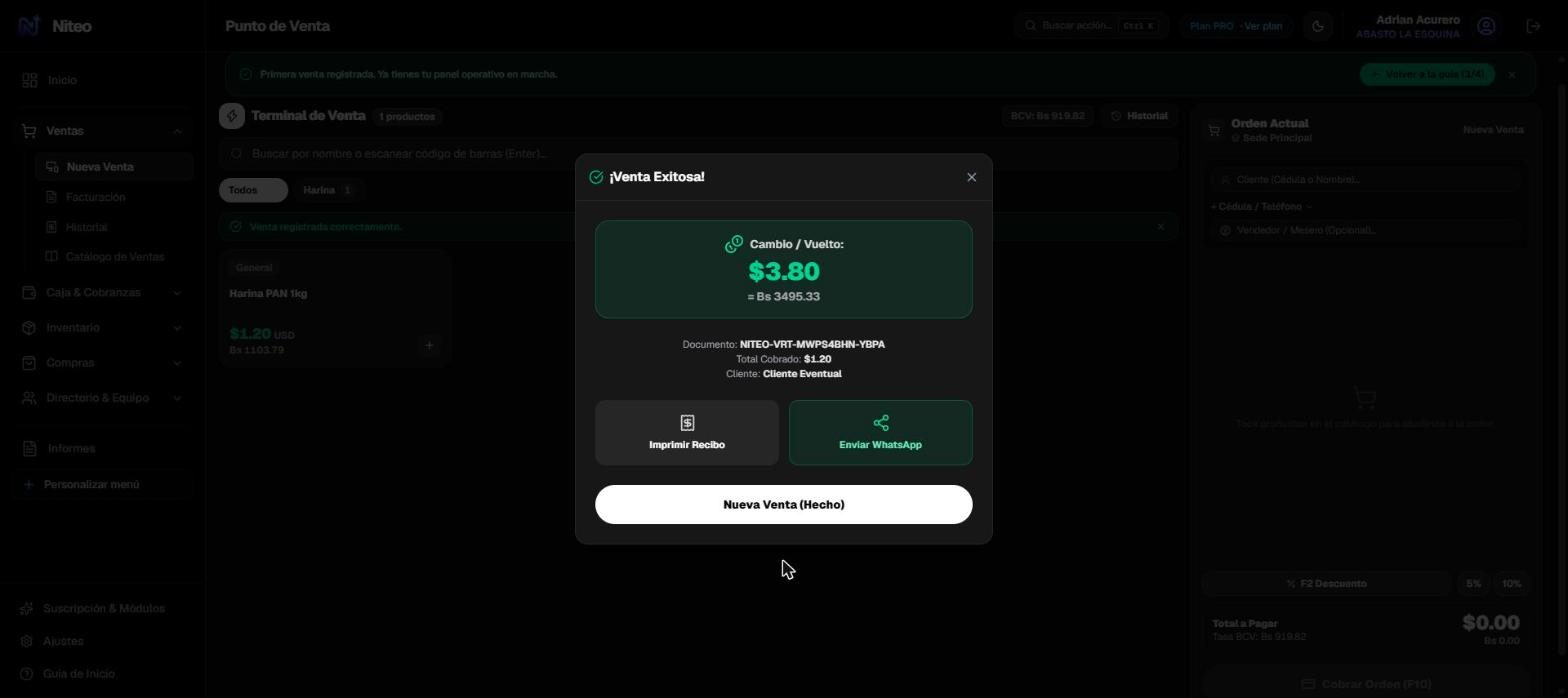
"¡Venta exitosa!" con el vuelto grande, imprimir o enviar por WhatsApp.
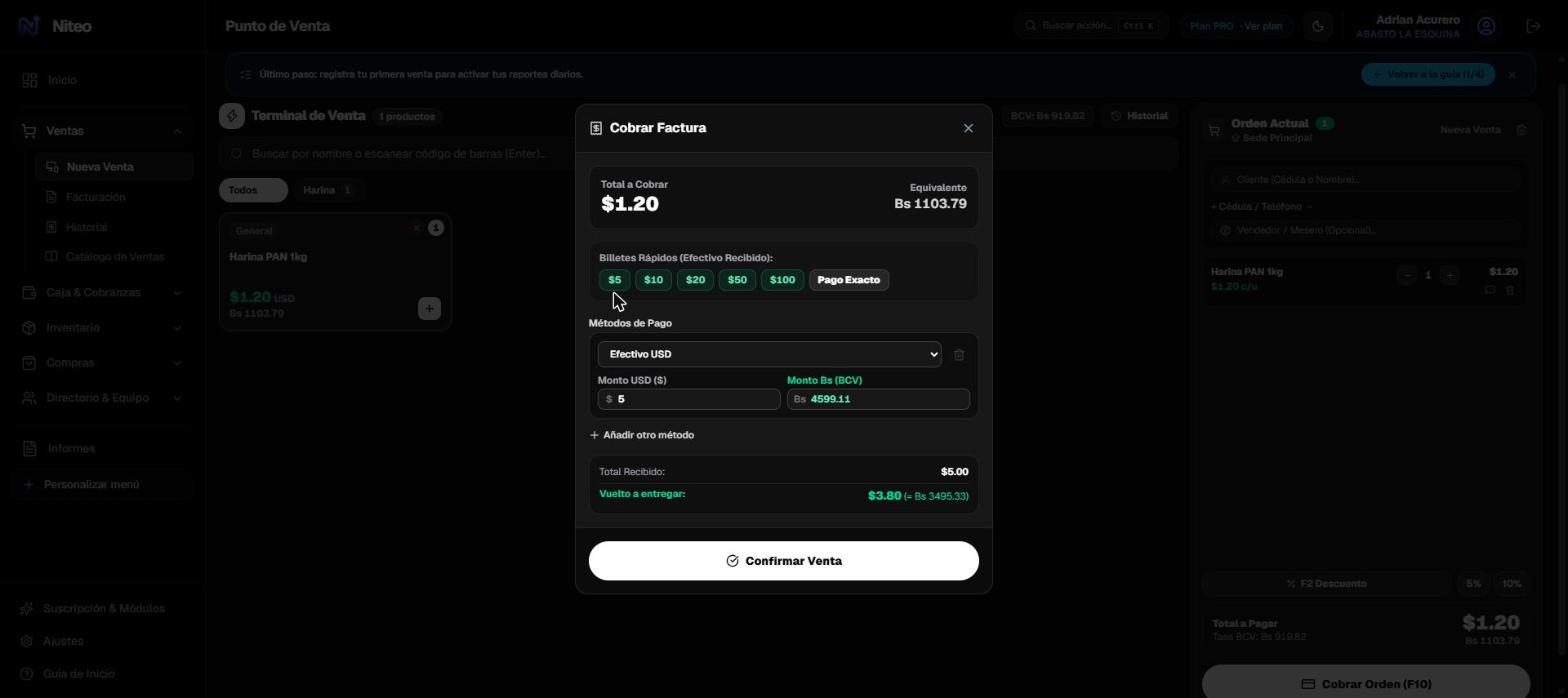
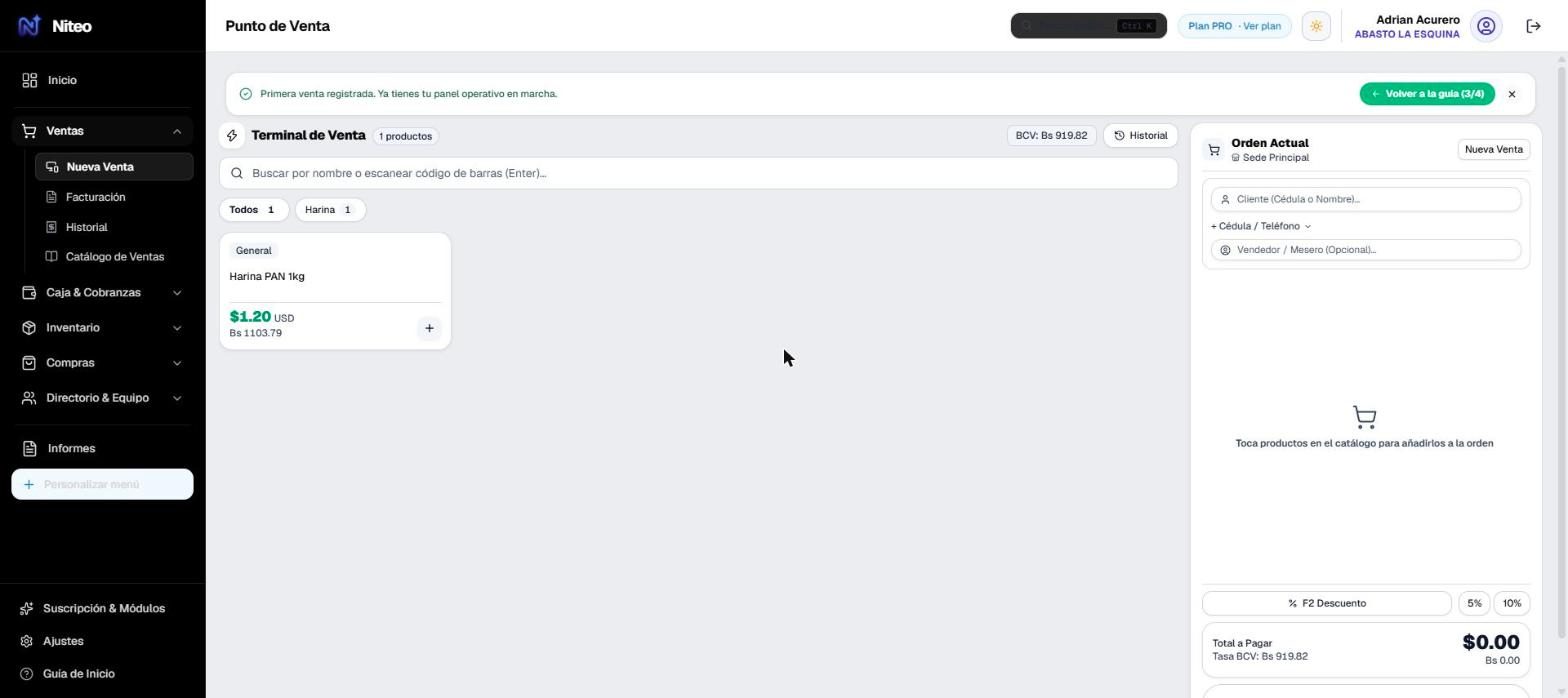
¡Esto sí! Toco la harina, le doy a cobrar, me paga con un billete de cinco y me dice el vuelto en dólares y en bolívares, bien grande. "¡Venta exitosa!" y le puedo mandar el recibo por WhatsApp. Esto lo puede hacer mi cajera.
Por qué un 9. Es la pantalla más clara del recorrido: pocas decisiones, números grandes, el vuelto calculado en las dos monedas y una confirmación que no deja dudas. Le resta poco: el botón de cobrar queda al borde de la pantalla (cortado en modo claro, V3) y el campo dice "Vendedor / Mesero" en un abasto.
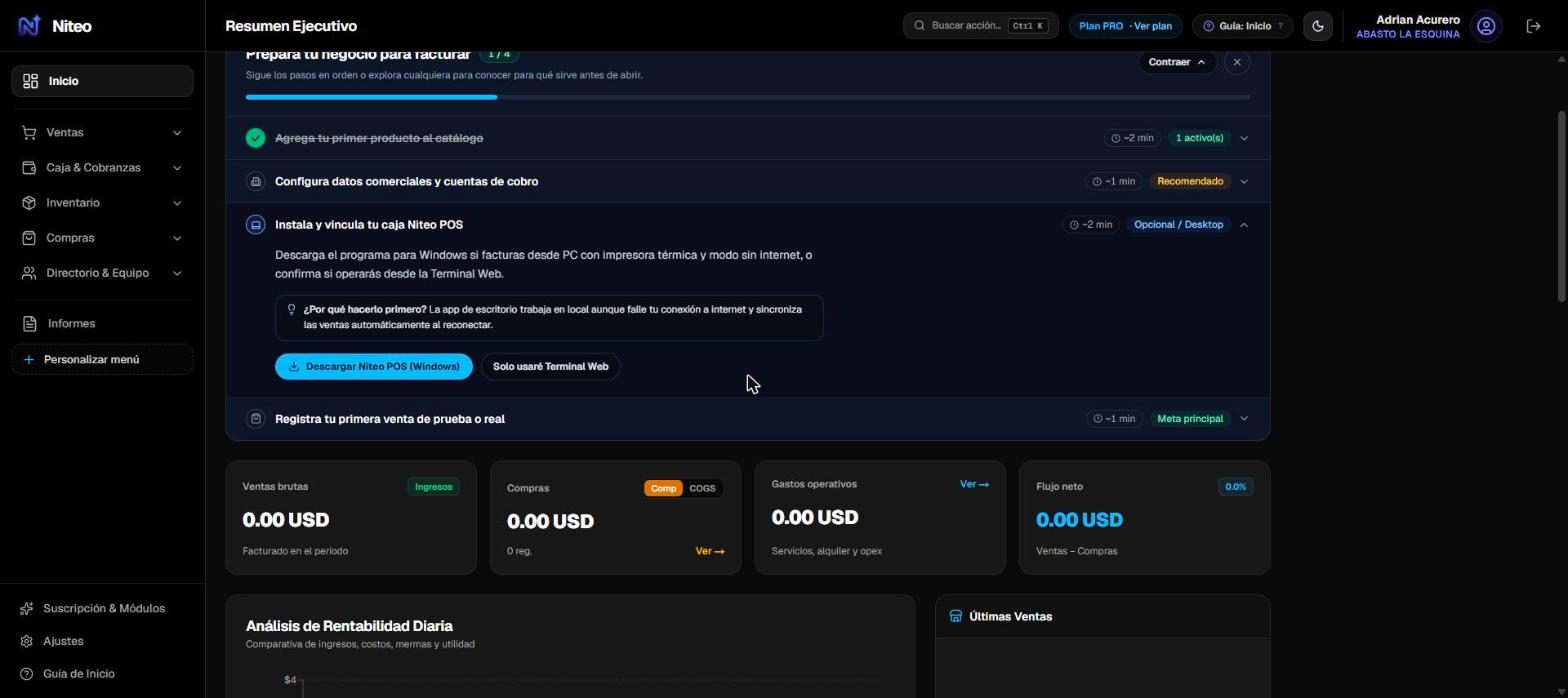
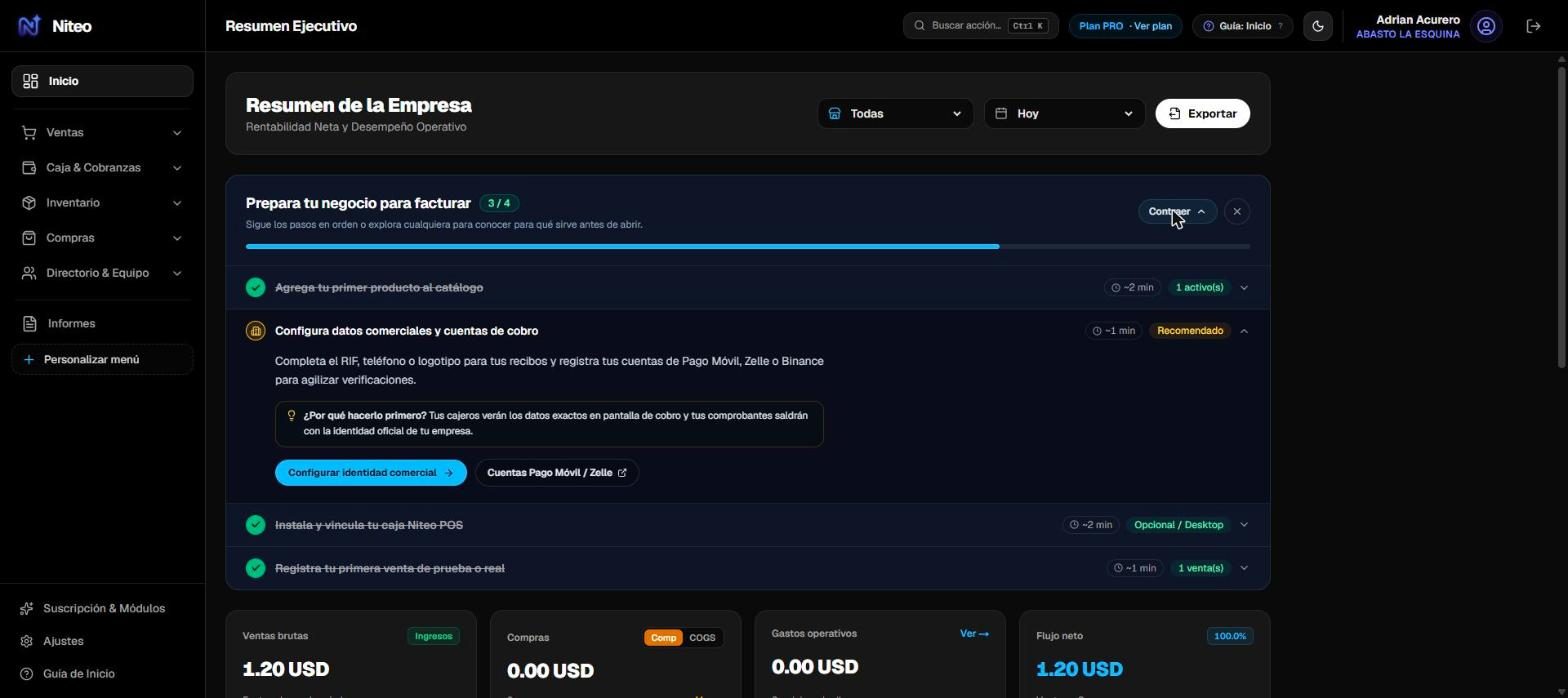
La guía tachó "Instala y vincula tu caja" como hecho. No se instaló nada.
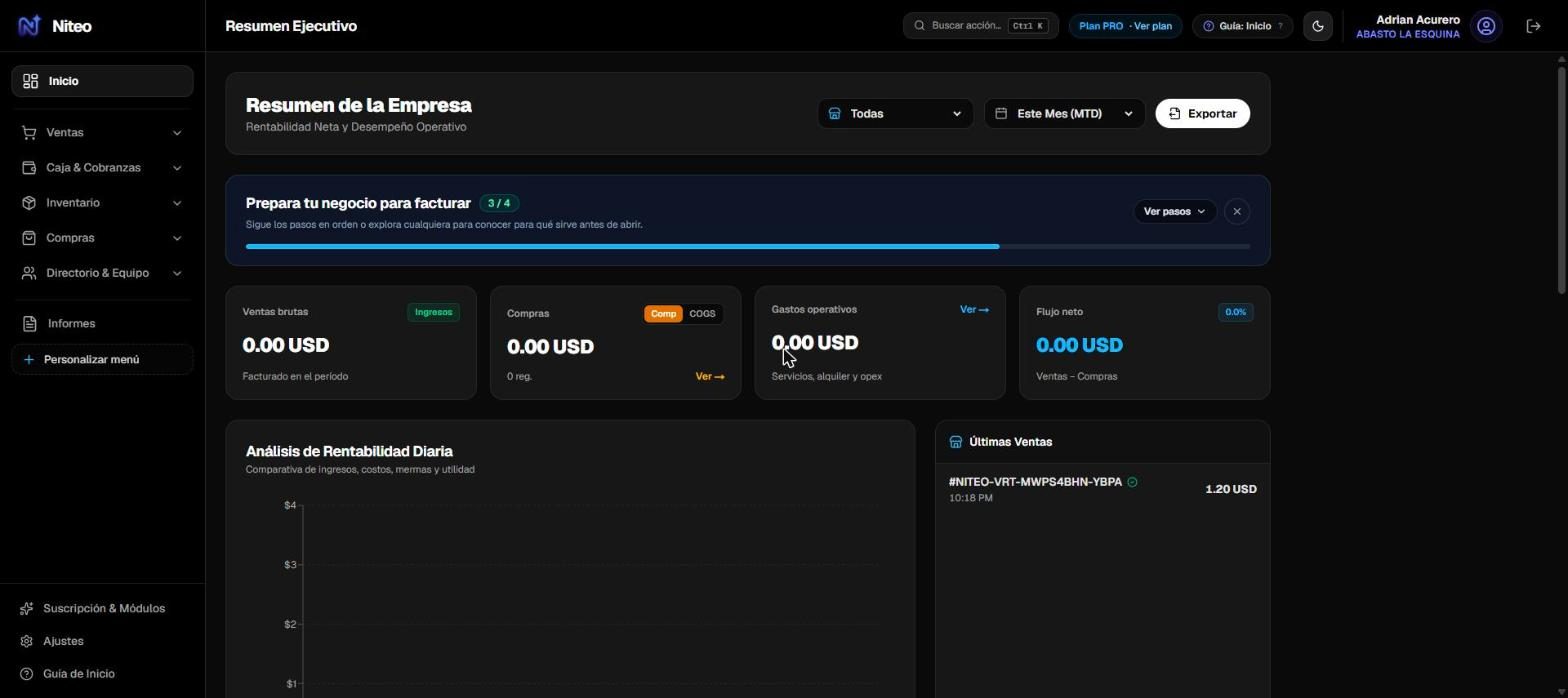
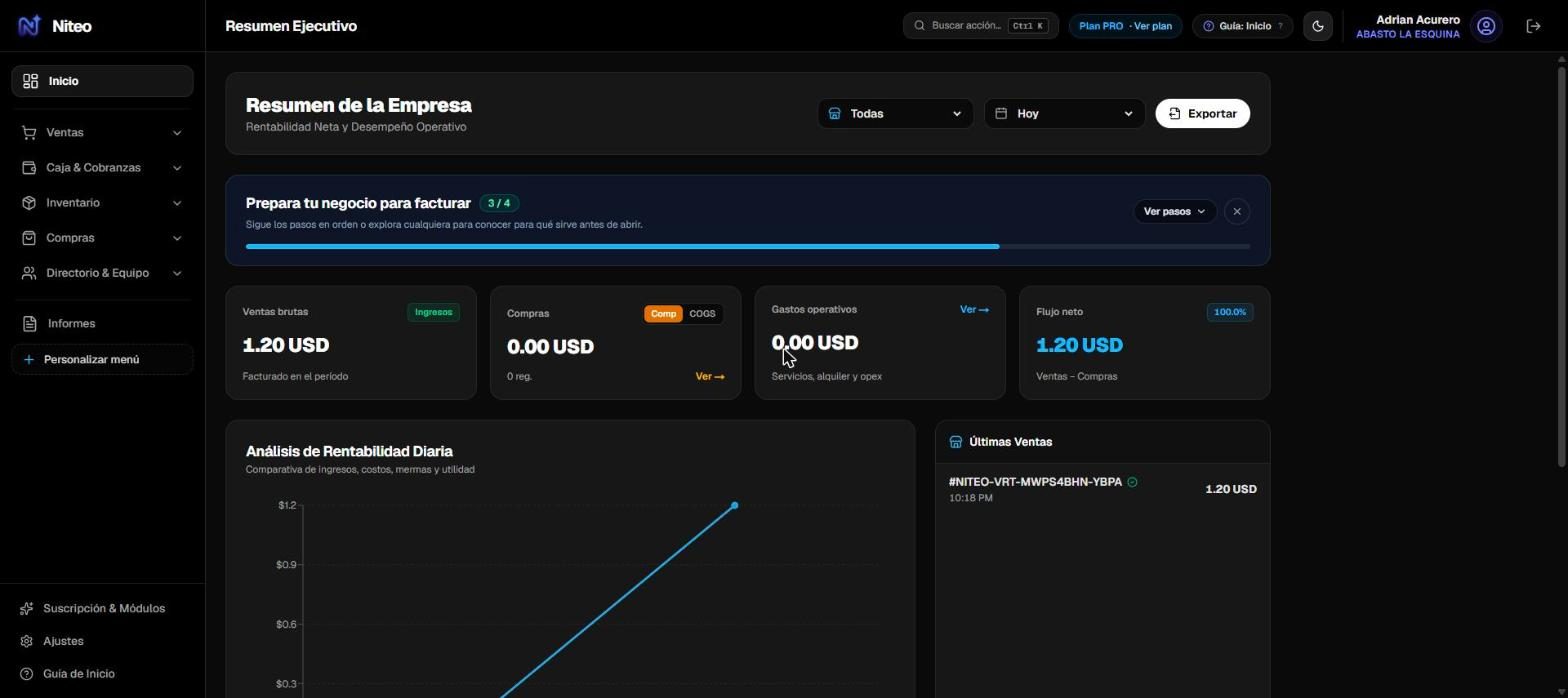
Vuelvo al inicio a ver mi venta. "Ventas brutas: 0,00 USD". ¿Cómo que cero? Al lado sí sale la venta de las 10:18 de la noche. Cambio a "Hoy" y ahí sí dice 1,20. Y en la tabla dice que vendí el 21, pero hoy es 20. Si esto me cuadra mal la caja, no me sirve. Y dice que ya instalé la caja… yo no instalé nada.
Por qué un 3. En un sistema de caja, que dos números del mismo panel se contradigan es lo que más daña la confianza. La venta de las 10:18 pm del 20 de noviembre (hora de Venezuela) quedó registrada el 21, aunque la zona horaria configurada es Caracas, y la vista "Este mes" no la cuenta. Además la guía da por hecho un paso que no se hizo.
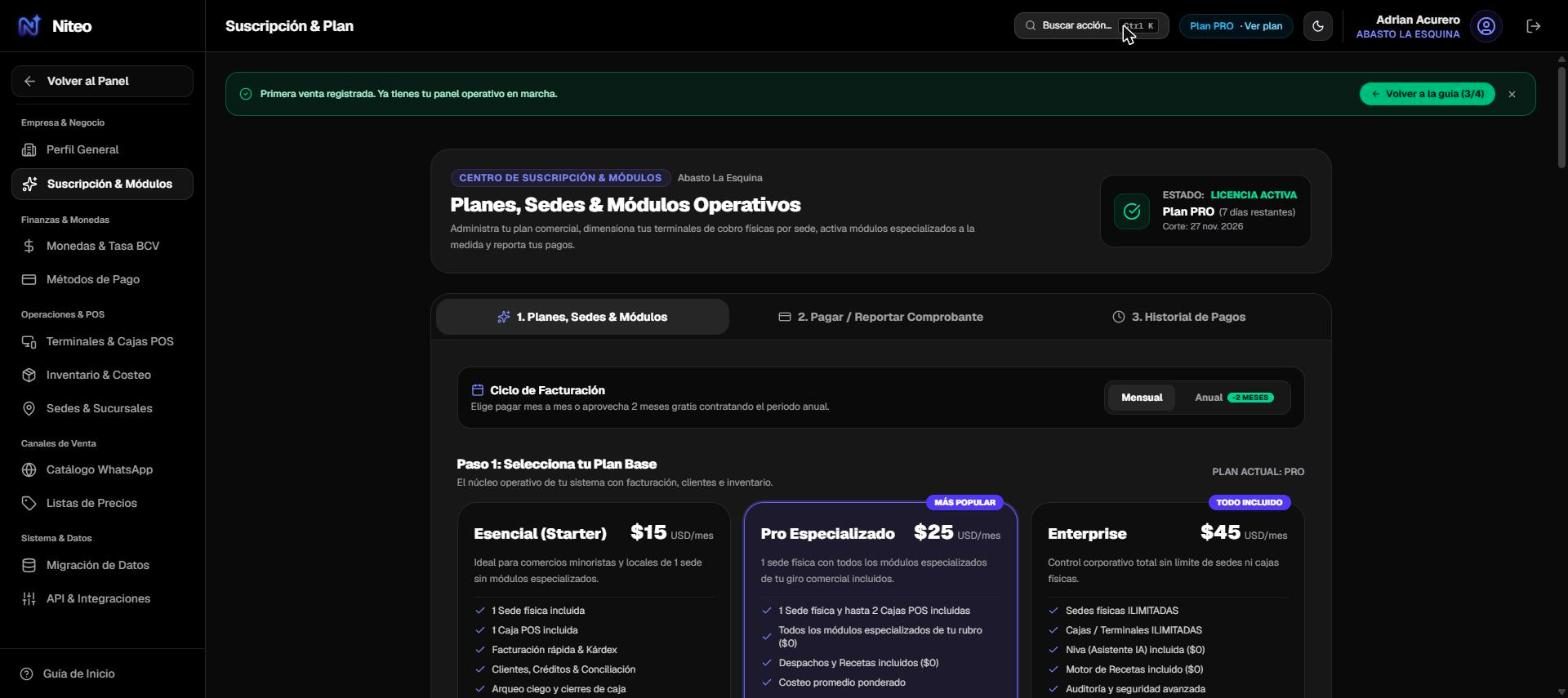
"Licencia activa · Plan PRO (7 días restantes)". Más abajo, el resumen: $25 USD/mes ≈ Bs 22.995,57.
Arriba dice "Plan PRO". Le doy: "Licencia activa", "Plan PRO", "$25 al mes, unos 23 mil bolívares". ¿Ya me están cobrando? Yo quería probar gratis, y el de 15. Ah, en letra pequeña dice "7 días restantes".
Por qué un 4. El precio se entiende, pero no que es una prueba gratis. Y el plan quedó en PRO ($25) porque la cuenta se creó como restaurante (C1); para un abasto la portada ofrece el de $15. Ya lo comentaron tú y Adrian por WhatsApp ("te sale versión pro").
Lo que pediste
Las cuatro preguntas del prompt
Primeras impresiones, puntos de fricción, momentos de abandono y qué funcionó bien, desde el perfil del comerciante.
1 · Primeras impresiones
¿Entendió rápido qué hace Niteo y por dónde empezar?
Qué es: a medias. El titular es aspiracional ("el líder de tu zona") y hay que leer el subtítulo para saber que es un sistema para cobrar e inventario. El título de la pestaña sí lo dice ("Sistema Comercial y Punto de Venta").
Por dónde empezar: con dudas. En el centro de la portada no hay un botón principal; los botones de tipo de negocio parecen un registro y solo bajan a una demo.
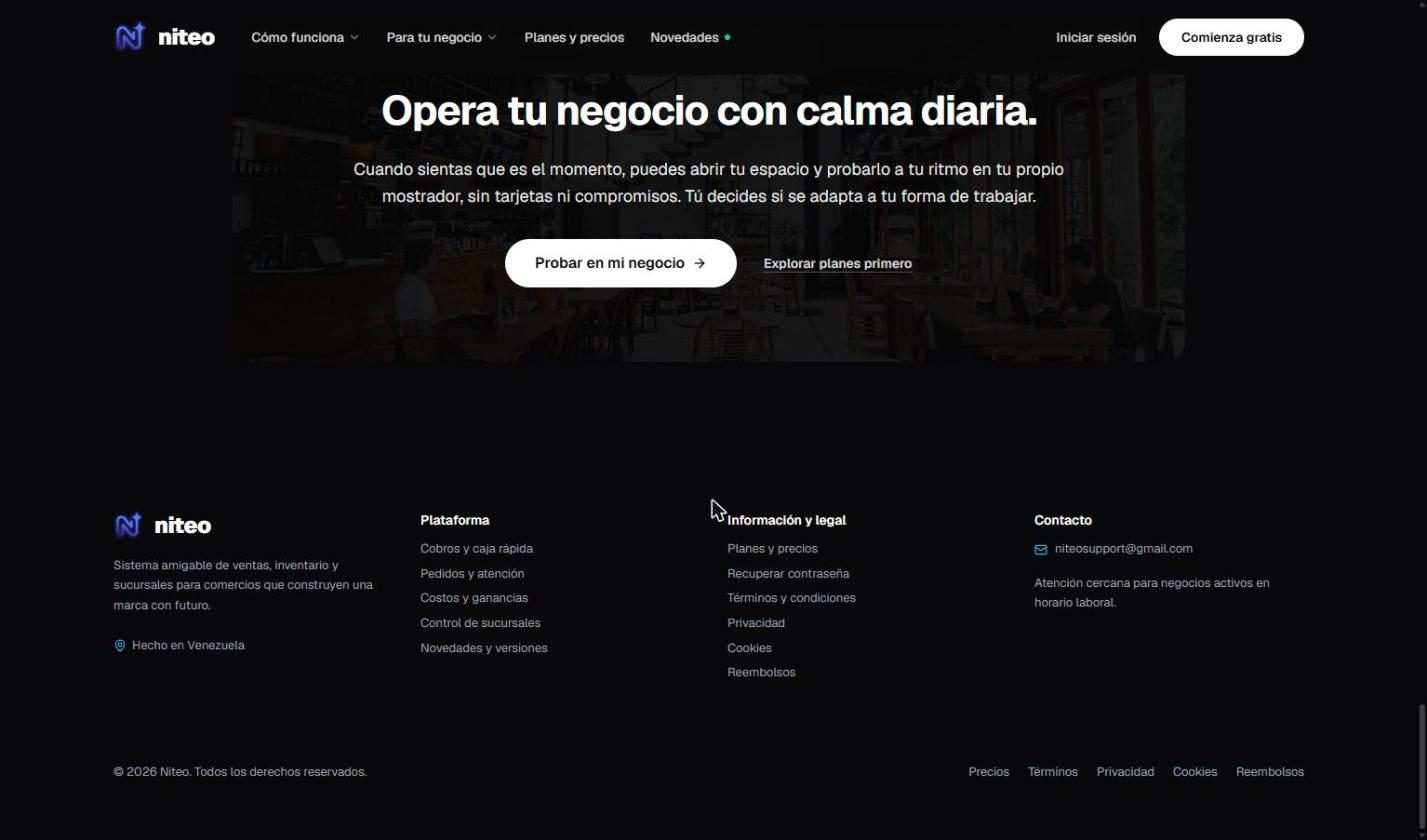
Lo que le dio confianza: dólares y bolívares, BCV, Pago Móvil, "sin internet", "sin tarjeta", "Hecho en Venezuela".
Lo que le dio desconfianza: la tasa BCV vieja de la demo, el soporte en Gmail y, ya dentro, la pantalla de Google con un nombre raro.
2 · Puntos de fricción
Cada vez que dudó o no supo dónde hacer clic
Palabras que no entiende: POS, ERP, Terminal Web, MTD, COGS, Opex, Kárdex, escandallo, vitrina, SKU, Enlace Cloud, ESC/POS. Ver el diccionario.
"¿Se guardó?" al crear el producto (P1) y al guardar los datos del negocio (C4).
"¿Por qué dice Restaurante?" El sistema no respetó su tipo de negocio (C1).
Dónde un comerciante real cerraría la pestaña y volvería a su cuaderno
En orden de aparición. La probabilidad es mi estimación para este perfil: alguien con poca paciencia y miedo a dañar algo.
A1
Pantalla de Google (etapa 04). ¿gqlhillifpxizbaqaagl.supabase.co? Eso no es Niteo. Un nombre técnico en el momento de dar su cuenta de Google se lee como estafa. C7
Alta
A2
Datos del negocio (etapa 07). Dice Restaurante, me pide si soy contribuyente especial y no me dice si guardó. Ya dañé algo. Se juntan el rubro equivocado, el lenguaje fiscal y un guardar sin respuesta. C1L4C4
Alta
A3
Instalar en la caja (etapa 08). Módulo Mesero, Enlace Cloud, ESC/POS… aquí me perdí. Es el objetivo principal del perfil y no hay pasos. Si además Windows muestra el aviso azul de "Windows protegió su PC", se va seguro. I1I3
Alta
A4
Después de la primera venta (etapa 10). Vendí y dice que vendí cero. Quizás no se vaya ese mismo día, pero deja de confiar en los números, que es lo que el cuaderno sí le da. C2C3
Media-alta
Hallazgos
Lista completa, con qué hacer
C = confianza y datos, I = instalación, R = registro, H = portada y precios, L = lenguaje, P = productos, V = visual, OK = lo que funciona. Los códigos son los mismos de los marcadores.
Confianza y datos
lo primero que arreglaría
C1
Al registrarse con Google se pierde el nombre y el tipo de negocio Alta
Escribí "Abasto La Esquina" y elegí "Comercio / Bodegón" en el paso 1. Al entrar con Google la cuenta quedó como "Mi Empresa", con rubro "Restaurante / Comida rápida" y plan PRO de $25 (para un minimarket la tarifa es de $15). Adrian vio lo mismo en su prueba ("¿cuándo seleccioné restaurante?"). No es solo un valor por defecto: elegí otro giro de forma explícita y no se respetó.
El comerciante siente que el sistema no le hizo caso desde el primer minuto, ve menús de mesas, meseros y recetas que no le sirven, y su plan sale más caro.
Guardar las respuestas del paso 1 antes de ir a Google (en localStorage o dentro del redirect_to/state del OAuth) y aplicarlas al crear la empresa en /auth/callback. Probar los dos caminos, correo y Google, con un giro distinto de restaurante.
Las ventas de la noche se guardan en el día siguiente Alta
La venta de las 10:18 pm del 20 de noviembre (hora de Venezuela) aparece el 21 en "Desglose por día", aunque la zona horaria en Ajustes es America/Caracas. Antes de vender, el panel ya mostraba el 21 como día. Todo indica que las fechas se agrupan en UTC (las 10:18 pm de Caracas son las 02:18 UTC del 21).
Desde las 8:00 pm cada venta cae en el día siguiente. El cierre de caja, el "Hoy" y los reportes diarios no cuadran con el cuaderno de nadie.
Agrupar y filtrar por fecha en la zona horaria de la empresa (por ejemplo date_trunc('day', creado_en AT TIME ZONE 'America/Caracas')) y calcular "hoy", "esta semana" y "este mes" con esa zona en el servidor, no en UTC ni en la zona del navegador.
Con el filtro por defecto (Este mes), "Ventas brutas" y la tabla quedaron en 0,00 USD tras la venta, también después de recargar. Con "Hoy" el mismo panel dice 1,20 USD. Probablemente el mismo problema de zona horaria corta el rango del mes.
"Vendí y el sistema dice que no vendí" es la forma más rápida de perder a este cliente.
Corregir C2 y añadir una prueba automática: una venta a las 23:00 hora de Caracas debe aparecer en Hoy, Últimos 7 días y Este mes, con el mismo total en las tres vistas.
Cambié el nombre comercial y pulsé "Guardar" tres veces. El servidor respondió bien (PATCH empresas → 204), pero la barra siguió diciendo "Tienes cambios sin guardar" y el encabezado siguió en "MI EMPRESA" hasta recargar. Hay dos botones de guardar a la vez (la barra flotante y "Guardar Cambios").
A quien tiene miedo de dañar algo, un guardar que no responde le confirma el miedo: pulsa varias veces o se va.
Tras la respuesta del servidor, limpiar el estado de "cambios sin guardar", refrescar el nombre del encabezado y mostrar "Guardado" junto al botón por unos segundos. Dejar un solo botón de guardar.
La guía marca "Instala tu caja" como hecho sin instalar nada Media
Después de cobrar una venta en el navegador, el paso 3 quedó tachado. Nunca descargué ni vinculé el programa de escritorio.
El comerciante cree que su caja ya funciona sin internet, y no es así. Se entera el día que se cae la conexión.
Marcarlo hecho solo cuando haya una caja vinculada, o cuando la persona pulse "Solo usaré el navegador". En ese caso, decir en el paso cuál eligió y cómo cambiarlo.
El encabezado dice "Plan PRO · Ver plan". La página dice "Licencia activa · Plan PRO (7 días restantes)" y "$25 USD/mes ≈ Bs 22.995,57".
Parece que ya se está cobrando, y el plan caro. Ustedes ya lo notaron por WhatsApp.
Mostrar "Prueba gratis · quedan 7 días" en el encabezado y arriba de la página, con la frase "No se cobra nada; no pedimos tarjeta". Recomendar el plan que corresponde al giro ("Para tu abasto: Starter, $15").
La pantalla de Google muestra "gqlhillifpxizbaqaagl.supabase.co" Media
Al pulsar "Continuar con Google", Google dice "to continue to gqlhillifpxizbaqaagl.supabase.co". Adrian ya lo había señalado ("ese nombre de supabase está raro").
Para alguien que teme las estafas, un nombre que no dice Niteo en el momento de entregar su cuenta parece un engaño. Es un punto de abandono (A1).
Usar un dominio propio para el inicio de sesión (Supabase lo ofrece como dominio personalizado, por ejemplo auth.app-niteo.com) y configurar la marca "Niteo" con logo en la pantalla de consentimiento de OAuth de Google Cloud, con la app verificada.
No hay un camino claro para instalar Niteo en la caja Alta
El paso 3 dice "Opcional / Desktop" y su botón descarga niteo-pos-setup.exe sin decir qué hacer después. "Vincular POS" lleva a una página sin botón de descarga titulada "Terminales POS: Módulo Mesero", que dice "En el POS abre Ajustes y luego Enlace Cloud".
Instalar en la caja es la mitad del objetivo de este cliente y la promesa principal de la portada ("Caja Windows funciona sin internet").
Una página "Instalar en la computadora de la caja" con tres pasos numerados y capturas: 1) Descargar (botón grande, tamaño del archivo, "Windows 10 u 11"). 2) Abrir el archivo descargado y pulsar "Ejecutar". 3) Escribir en el programa el código de 6 dígitos que se ve en esta misma página. Llamarlo "Caja", no "POS"; no hablar de meseros si el giro no es restaurante; no marcarlo "Opcional" si el perfil pidió "Cobrar en caja".
La ayuda de "Terminales" explica cosas que no están en pantalla Media
El paso 1 del tour habla del "Instalador oficial", que no está en esa página. El paso 2 explica "Estaciones de impresión… Barra y Cocina… impresoras ESC/POS de red, USB o serial", mientras señala la tarjeta de meseros.
La ayuda confunde más que la pantalla, y el comerciante concluye que el problema es él.
Que cada paso del tour señale un elemento que exista y adaptar el texto al giro. Para un abasto: "Aquí conectas la computadora de tu caja y tu impresora de tickets".
El instalador puede activar el aviso azul de Windows A verificar
No descargué ni ejecuté el .exe. Si no está firmado con un certificado de firma de código, Windows SmartScreen muestra "Windows protegió su PC" y hay que pulsar "Más información" y luego "Ejecutar de todas formas".
Para este perfil ese aviso es casi una garantía de abandono: el sistema le está diciendo que es peligroso.
Comprobarlo en una PC limpia. Firmar el instalador; mientras tanto, mostrar en la página de descarga una captura del aviso y qué pulsar.
Registro
R1
Los botones de prioridades se mueven al marcarlos Baja
El check ensancha el botón, la fila se reacomoda y el siguiente clic cae en otro botón.
Reservar el espacio del check desde el inicio (check gris siempre visible o ancho fijo).
R2
El botón principal corta el nombre Baja
"Continuar con Abasto La Esqui…".
Usar "Continuar" a secas, o poner el nombre en una línea aparte.
R3
La aceptación de términos viene marcada Media
La casilla "Acepto los Términos de Servicio y la Política de Privacidad" aparece marcada de antemano.
Un consentimiento premarcado no es buena práctica y en varias legislaciones no vale como aceptación.
Dejarla sin marcar, o quitar la casilla y escribir debajo del botón "Al continuar aceptas los Términos y la Privacidad".
Portada y precios
H1
El titular no dice qué es Niteo Media
"Haz de tu negocio el líder de tu zona" (cambia a "una marca imparable"). Qué es Niteo se entiende hasta el subtítulo.
Un titular que diga qué es: "Cobra en dólares y bolívares y controla tu inventario, incluso sin internet". La frase aspiracional puede ir debajo, fija (que no cambie).
H2
La primera pantalla no tiene un botón principal Media
Hay botones de tipo de negocio y un enlace pequeño "Probar el mostrador en vivo". "Comienza gratis" solo está arriba a la derecha.
Un botón grande "Probar 7 días gratis" bajo el subtítulo, y aclarar que los botones de giro "muestran un ejemplo".
H3
La demo usa una tasa BCV vieja Baja
"Tasa BCV: Bs 44.00" en la demo; dentro de la app, la del día era Bs 919,82.
Usar la tasa del día en la demo, o quitar la cifra.
H4
El soporte es un Gmail y no hay WhatsApp Baja
Contacto: niteosupport@gmail.com. No hay número de WhatsApp en la portada ni dentro de la app.
Botón de WhatsApp de soporte visible en la portada y dentro de la app, y un correo con el dominio propio.
H5
Flechas de menú que no abren menú, y menú distinto por página Baja
"Cómo funciona" y "Para tu negocio" tienen flecha pero solo bajan en la página. En Precios aparece "Inicio" y desaparecen las flechas.
Quitar las flechas o hacer el menú desplegable; usar el mismo menú en todas las páginas.
H6
La lista de planes está escrita para un contador Baja
"Escandallo automático", "costeo promedio ponderado", "Kárdex", "Niva (Asistente IA)" y "($0)" junto a funciones incluidas.
Escribir el beneficio ("Sabes cuánto te cuesta cada plato") y usar "Incluido" en vez de "($0)".
Lenguaje y carga de información
L1
Jerga técnica y contable en todo el recorrido Media
El perfil se bloquea cuando no entiende una palabra; cada término técnico es un pequeño "esto no es para mí".
Usar el diccionario de abajo. Donde el término sea necesario, añadir una frase corta en lenguaje del comerciante.
L2
El inicio es un tablero financiero vacío Media
"Resumen Ejecutivo · Rentabilidad Neta y Desempeño Operativo" con cuatro indicadores en cero, un gráfico vacío y 21 filas de ceros. La guía compite con todo eso.
Mientras no haya ventas, mostrar solo la guía y una frase: "Cuando vendas, aquí verás cuánto vendiste hoy". Después, "Vendiste hoy" en grande arriba y lo demás plegado.
L3
Cambiar de giro suena a operación peligrosa Baja
"Reconfiguración Estructural de Rubro · Acción protegida" y hay que escribir "CAMBIAR".
Llamarlo "Cambiar tipo de negocio". Durante la prueba gratis bastaría un botón de confirmar. Conservar el resumen de cuánto cambia la tarifa (OK6).
L4
El paso "datos del negocio" abre la configuración fiscal completa Media
"Perfil General" pide de una vez RIF, razón social, condición fiscal (contribuyente ordinario/especial…), domicilio fiscal, leyenda de comprobante, zona horaria, divisa ISO y seis temas de color.
Para la guía, una mini-pantalla con tres cosas: nombre del negocio, teléfono o WhatsApp y logo (opcional). Lo fiscal, en "Datos para facturar (opcional)", con ayuda del tipo "Si no sabes tu condición fiscal, déjalo así".
Productos
P1
Al guardar el primer producto no hay señal durante unos segundos Media
El formulario se vacía y el contador sigue en "0 ítems" unos 2 segundos. La confirmación ("Primer catálogo listo") aparece arriba, fuera de la vista.
Botón en "Guardando…" mientras espera y "Listo: Harina PAN 1kg" junto al formulario; subir la vista hasta el aviso.
P2
El producto nace "Agotado" en rojo y aun así se vende sin aviso Media
El formulario rápido no pregunta cuántas unidades hay; la lista muestra "Agotado (0 disp.)" en rojo, y la venta se hizo sin advertencia.
Preguntar "¿Cuántas tienes? (opcional)" en el formulario rápido. Si queda vacío, mostrar "Sin conteo" en gris, no "Agotado" en rojo.
Visual
V1
Modo claro: botones oscuros con texto oscuro Media
En el tema claro, el buscador "Buscar acción", la píldora "Guía" y el botón "Exportar" quedan oscuros con texto oscuro (contraste ≈ 1,4:1; el mínimo recomendado es 4,5:1). "Personalizar menú" casi no se ve. Es lo que reportó Adrian ("botones que se quedan en negro en modo claro").
Revisar que esos componentes usen los colores del tema y no un color fijo.
Tema "Lienzo Alabastro (Luz)": buscador, Guía, Exportar y Personalizar menú.
V2
El icono de luna no alterna claro y oscuro Baja
Cada clic pasa al siguiente de los seis temas (Onyx, Lienzo, Cyber, Alto contraste, Atenuado, Zinc). Para volver al de antes hay que dar seis clics.
Que el icono alterne solo entre claro y oscuro; dejar los seis temas en Ajustes.
V3
El botón "Cobrar" queda cortado al pie de la pantalla de venta Media
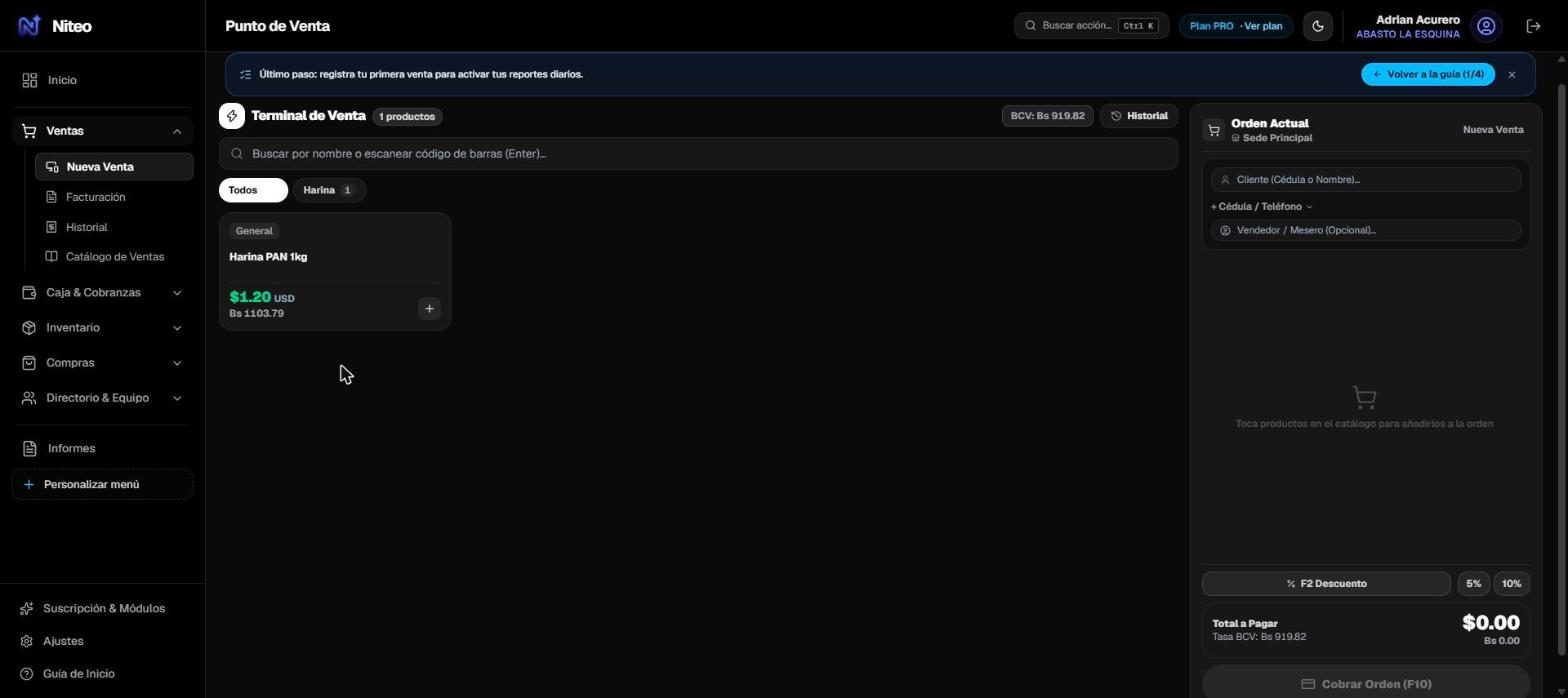
Con una ventana de 855 px de alto y el aviso de la guía visible, "Cobrar Orden (F10)" queda debajo del borde (empieza en 838 px). En una laptop de 1366×768, típica en una caja, se pierde.
Fijar el total y el botón al pie del panel de la orden y que solo la lista de productos de la orden se desplace.
Debajo de "Total a Pagar" debería verse "Cobrar Orden"; solo asoma el borde.
V4
Demasiados avisos a la vez, y a veces del paso equivocado Baja
Tarjeta "¿Primera vez en…?" en cada pantalla, banner "Paso activo" y tours. En "Terminales" (paso 3), el banner sigue diciendo "guarda los datos fiscales" (paso 2).
Un solo canal de ayuda a la vez, y que el banner hable de la pantalla en la que está la persona.
Lo que funciona y hay que cuidar
OK1
La portada habla del día a día del comerciante Bien
Dólares y bolívares, BCV, Pago Móvil, "Caja Windows funciona sin internet", "Sin tarjeta para probarlo", "Hecho en Venezuela".
OK2
Precios claros y prueba sin tarjeta Bien
Tres planes en USD, 7 días sin tarjeta y preguntas frecuentes que responden los miedos reales ("¿qué pasa cuando terminan mis 7 días?").
OK3
Elegir el negocio con una vista previa en vivo Bien
Giros con ejemplos reconocibles y un panel que se arma mientras escribe. Da sensación de avance desde el primer minuto.
OK4
La guía de 4 pasos Bien
Pasos con tiempo estimado ("~2 min"), estado y un "¿Por qué hacerlo primero?". Es el hilo que lleva al comerciante hasta la primera venta.
OK5
Primer producto con dos campos Bien
Nombre y precio en dólares; el bolívar se calcula con la tasa del día.
OK6
El cambio de giro muestra el impacto antes de confirmar Bien
Tarifa anterior, tarifa nueva y qué módulos se activan o se pausan.
OK7
La pantalla de venta Bien
Tocar el producto, billetes rápidos, vuelto en las dos monedas en grande, "¡Venta exitosa!", recibo impreso o por WhatsApp, atajos F2 y F10. Es el estándar para el resto de la app.
Diccionario
Cómo lo diría el comerciante
Palabras que aparecieron en el recorrido y una forma de decirlas que este perfil entiende sin pensar. La columna de la derecha está escrita como la diría él.
En Niteo
Dónde aparece
Como lo diría el comerciante
POS · Terminal POS · Caja POS
Registro, guía, Ajustes
Caja
Terminal Web
Guía, panel
Vender desde el navegador
ERP total
Registro
Todas las herramientas
Resumen Ejecutivo · Rentabilidad Neta
Inicio
Cómo te fue · Lo que ganaste
Este Mes (MTD)
Inicio
Este mes
COGS
Inicio
Lo que te costó la mercancía
Gastos operativos · Opex
Inicio
Gastos del local (alquiler, luz)
Flujo neto
Inicio
Lo que te queda
Kárdex
Precios, plan
Entradas y salidas de mercancía
Escandallo · Receta masiva
Precios, catálogo
Receta: cuánto lleva cada plato
Costeo promedio ponderado
Precios
(no mostrarlo: lo calcula el sistema)
SKU
Catálogo
Código
Estado en vitrina · Inactivos se ocultan en vitrina
Catálogo
Se puede vender · Oculto
Reventa
Catálogo
Lo compro y lo revendo
Agotado (0 disp.)
Catálogo
Sin contar · ¿Cuántas tienes?
Enlace Cloud
Vincular caja
Conectar con tu cuenta
ESC/POS · Estaciones de impresión
Ayuda de Terminales
Impresora de tickets
Divisa Principal (ISO)
Ajustes
Moneda principal
Cierres de caja (X/Z)
Ajustes
Cierre de caja
Reconfiguración Estructural de Rubro
Ajustes
Cambiar tipo de negocio
Licencia activa · Plan PRO
Encabezado, plan
Prueba gratis · quedan 7 días
Heurísticas
22 de 40 en las 10 heurísticas de Nielsen
Cada heurística de 0 (no se cumple) a 4 (se cumple bien), mirando solo el recorrido de este perfil.
Heurística
Nota
Por qué
1. Visibilidad del estado del sistema
1 / 4
Guardar sin confirmación (C4), producto guardado sin señal (P1), totales en cero después de vender (C3).
2. Lenguaje del mundo real
2 / 4
La portada y la caja hablan como el comerciante (OK1, OK7); el panel y Ajustes hablan como un contador (L1).
3. Control y libertad
3 / 4
Se pueden saltar pasos, descartar cambios y cancelar el cambio de giro.
4. Consistencia y estándares
2 / 4
Giros con nombres distintos en el registro y en Ajustes, menú distinto por página, flechas sin menú, luna que recorre seis temas.
5. Prevención de errores
2 / 4
El cambio de giro está protegido (OK6), pero el registro pierde lo elegido (C1) y se vende sin existencia sin avisar (P2).
6. Reconocer antes que recordar
3 / 4
Guía visible, botones con texto, "¿Por qué hacerlo primero?".
7. Flexibilidad y eficiencia
3 / 4
F2, F10, Ctrl + K, billetes rápidos.
8. Diseño estético y minimalista
2 / 4
Moderno y cuidado, pero cargado: 21 filas de ceros, avisos superpuestos, seis temas, página fiscal entera en un paso.
9. Reconocer y recuperarse de errores
2 / 4
No aparecen mensajes de error, pero tampoco se avisa cuando los datos están mal (fecha de la venta, giro).
10. Ayuda y documentación
2 / 4
Tours y explicación por paso, pero nada para instalar la caja (I1, I2) y el soporte es un Gmail (H4).
Total
22 / 40
Qué arreglar primero
Orden sugerido
Primero lo que rompe la confianza en los datos; después lo que bloquea el objetivo; al final, claridad y pulido.
Que el registro respete lo que eligió la persona
C1. Es la raíz de varios problemas: rubro equivocado, menús de restaurante, plan de $25.
Fechas en hora de Venezuela
C2 y C3, con una prueba automática de una venta a las 11 pm.
Un camino guiado para instalar la caja
I1, I3 y C5: página de tres pasos con código de vinculación, instalador firmado, y no marcar el paso como hecho si no lo está.
Que Google diga "Niteo" y la prueba diga "gratis"
C7 y C6.
Confirmar todo lo que se guarda
C4 y P1.
Hablar como el comerciante y simplificar el inicio
L1 a L4, con el diccionario de arriba; inicio vacío que solo muestre la guía.
Modo claro y botón de cobrar siempre visible
V1 y V3. Después, el resto (R1–R3, H1–H6, V2, V4).
Cómo se hizo
Método y límites
Cuándo y dónde: 20 de noviembre de 2026, de 10:12 a 10:21 pm hora de Venezuela, en Chrome sobre Windows, ventana de escritorio de 1920×855 (las capturas están reducidas).
Cuenta: nueva, creada en la prueba con "Continuar con Google" usando la cuenta de Adrian. Negocio de prueba "Abasto La Esquina", producto "Harina PAN 1kg" a $1,20 y una venta de prueba de $1,20 pagada con $5 en efectivo.
Cómo se juzgó: recorrido de punta a punta en el papel del perfil del prompt, sin usar intuición de programador. Las notas por etapa (0–10) y las heurísticas (0–4) son mi juicio; los fallos de fecha, guardado y registro se comprobaron (respuesta del servidor, recarga de la página y hora del navegador).
Lo que no se hizo: no se descargó ni se ejecutó el instalador .exe; no se confirmó el cambio de rubro (modifica la tarifa); no se probó en teléfono; no se cerró sesión; no se probó el registro con correo y contraseña.
Lo que quedó en la cuenta: nombre comercial "Abasto La Esquina", rubro Restaurante, el producto y la venta de prueba. El tema visual quedó como estaba (Onyx oscuro).
El prompt que usaste
Actúa como un dueño de negocio tradicional que toda la vida ha llevado las cuentas, el inventario y las ventas de su tienda en cuadernos y papel. Acabas de ver Niteo en internet y decidiste entrar desde Chrome por primera vez porque quieres modernizar tu negocio, pero tienes muy poca experiencia con computadoras, teléfonos y sistemas web.

Tu objetivo principal:
Entrar a la web de Niteo, entender de qué se trata, configurar lo básico de tu negocio, descubrir cómo instalar el sistema en la computadora de tu caja y quedar listo para empezar a vender.

Tu mentalidad y comportamiento durante la navegación:
- Poco tiempo y baja tolerancia a la frustración: Estás atendiendo tu negocio o robándole unos minutos al día para esto. No vas a leer manuales largos ni textos llenos de tecnicismos. Si algo no es obvio en pocos segundos, te confundes o te impacientas.
- Miedo a "dañar algo": No sabes qué significan términos técnicos (como ERP, sincronización, servidor, nube, caché, etc.). Si una pantalla te pide datos que no entiendes o te muestra demasiadas opciones a la vez, te bloqueas.
- Buscas claridad y calma: Quieres sentir que el sistema te lleva de la mano paso a paso, sin trancas, sin perderte entre menús y sabiendo siempre qué hacer después para poder poner a tu cajero a cobrar cuanto antes.

Instrucciones para tu recorrido y reporte:
Navega por la página intentando completar tu objetivo de forma natural. Mientras lo haces, piensa en voz alta desde este perfil y registra exactamente:
1. Primeras impresiones: ¿Entendiste rápido qué hace Niteo y por dónde empezar?
2. Puntos de fricción o bloqueo: Cada vez que dudes, te sientas perdido, no entiendas una palabra o no sepas dónde hacer clic para avanzar (especialmente al configurar tu tienda o buscar cómo instalarlo en la PC del cajero).
3. Momentos de abandono: Señala en qué punto exacto un comerciante real cerraría la pestaña y volvería a su cuaderno.
4. Qué funcionó bien: Qué partes te dieron tranquilidad, claridad o sensación de avance rápido.

No intentes "resolver" los problemas usando lógica de programador ni adivinando cómo suelen funcionar las apps modernas. Si algo requiere intuición técnica que un principiante no tendría, repórtalo como un fallo de claridad.